Интеграция CloudKassir и Яндекс KIT настраивается в Личном кабинете Яндекс KIT. Перед началом настройки убедитесь, что облачная онлайн-касса уже зарегистрирована в ФНС!
Шаг 1. Настройка Яндекс KIT
1. Войдите в Личный кабинет Яндекс KIT и откройте раздел «Настройки».
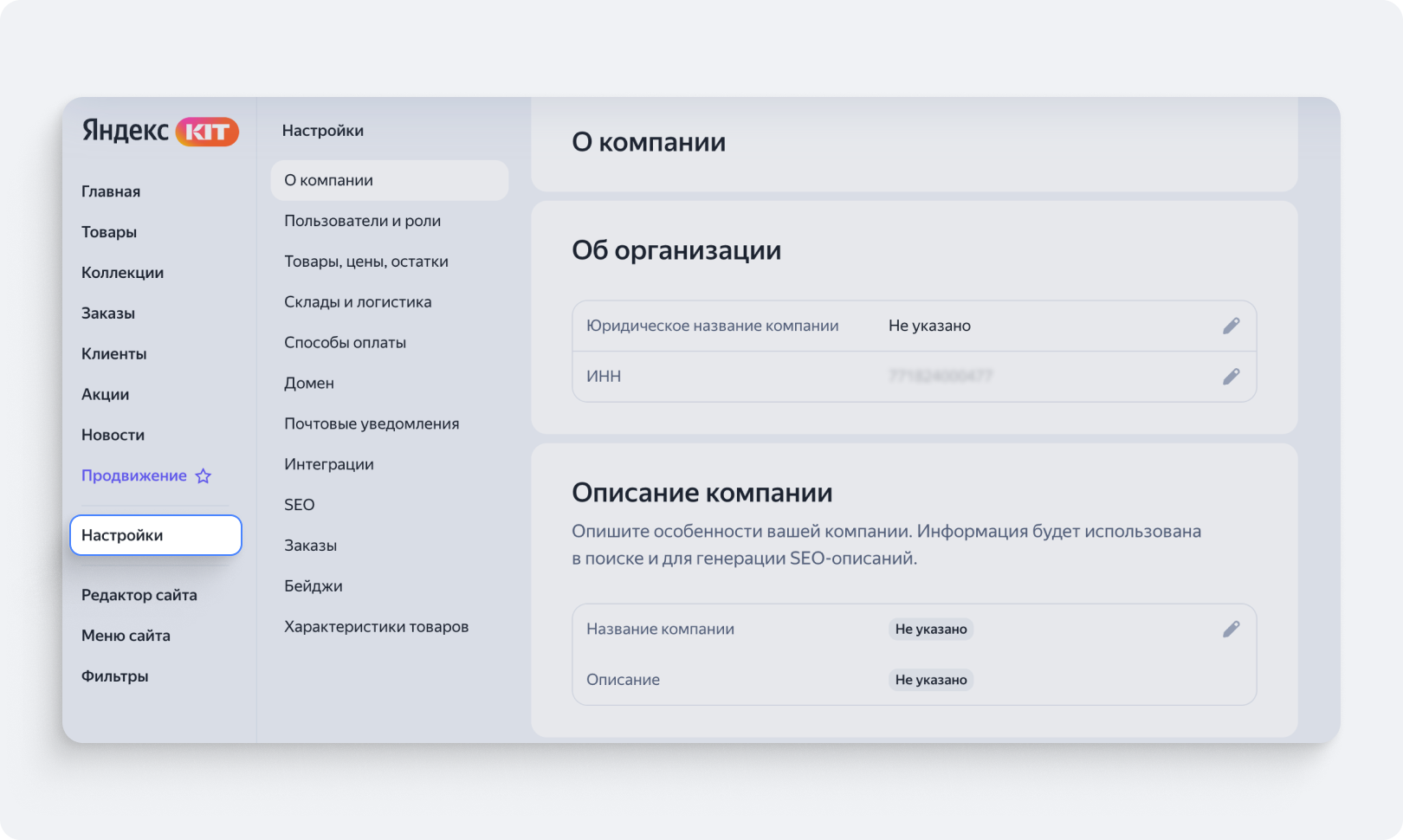
Кабинет Яндекс KIT — раздел «Настройки»
2. Перейдите в раздел «Способы оплаты», нажмите кнопку «Подключить онлайн-кассу» → выберите «CloudKassir».
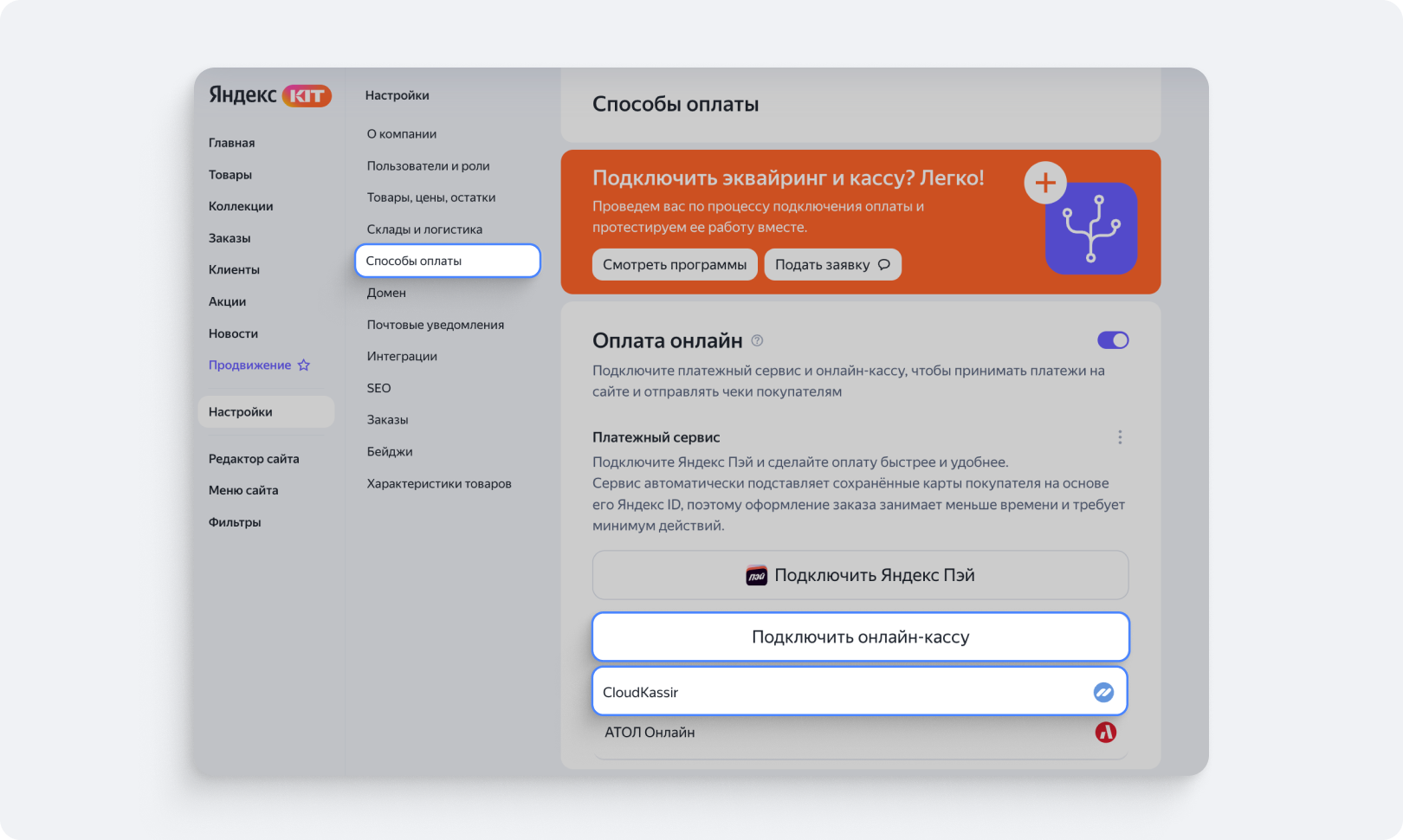
Раздел «Настройки» → «Способы оплаты»
Шаг 2. Настройка интеграции
Заполните поля в открывшемся окне:
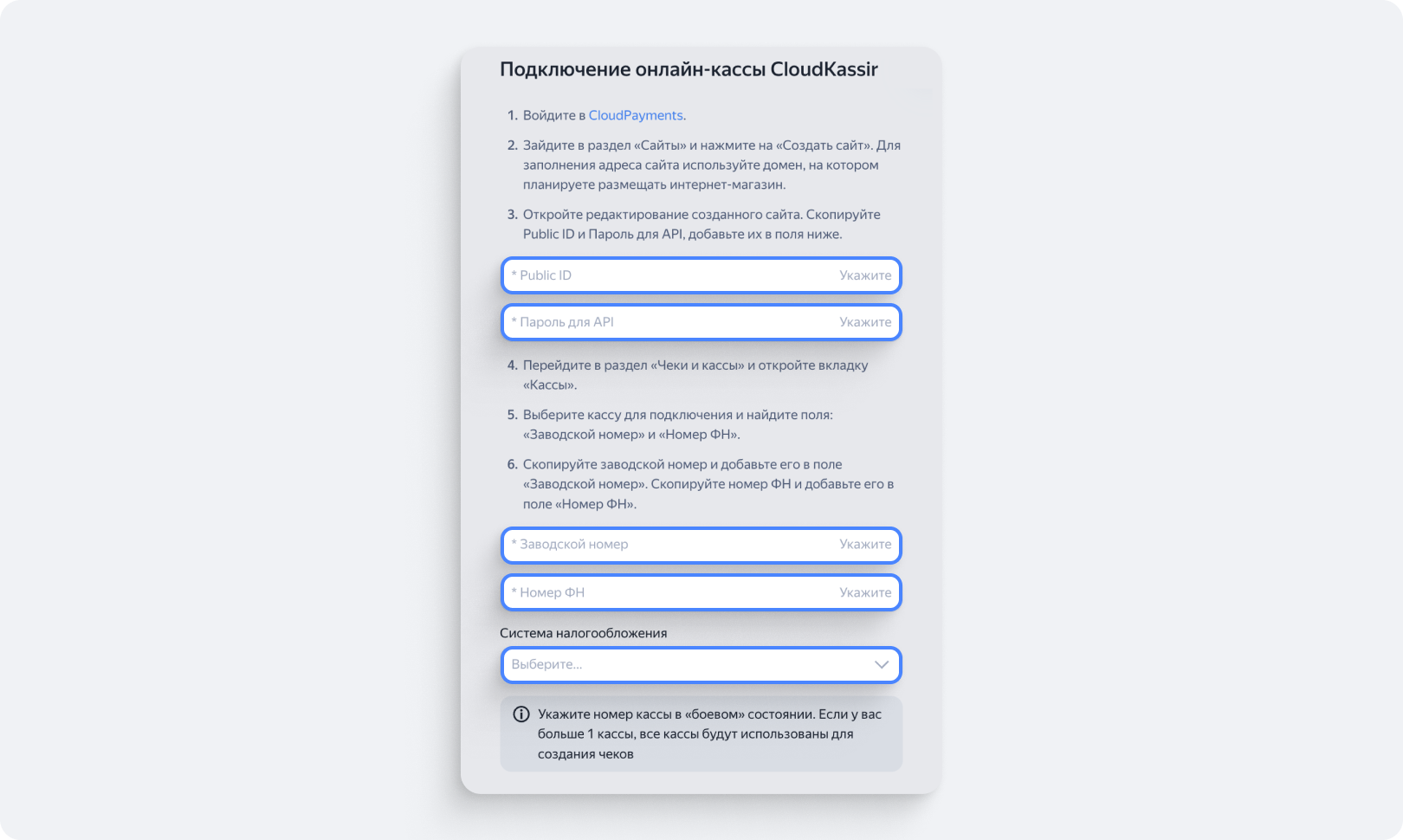
Заполнение полей
1. Укажите Public ID и пароль API вашей кассы — они находятся в Личном кабинете CloudPayments:
- Войдите в Личный кабинет CloudPayments
- Откройте «Сайты» → карточка сайта
- Скопируйте Public ID и пароль API
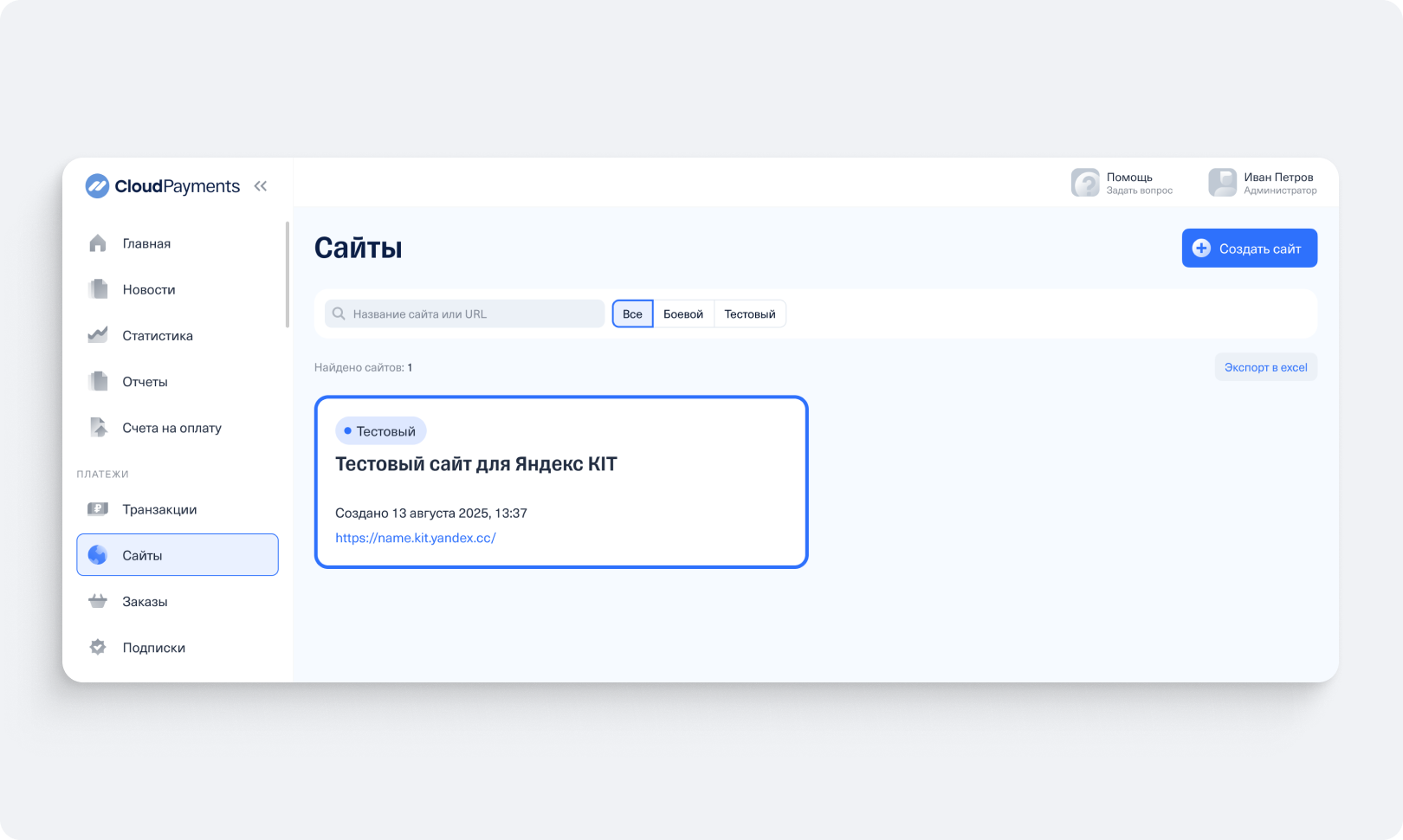
Выбор сайта в Личном кабинете CloudPayments
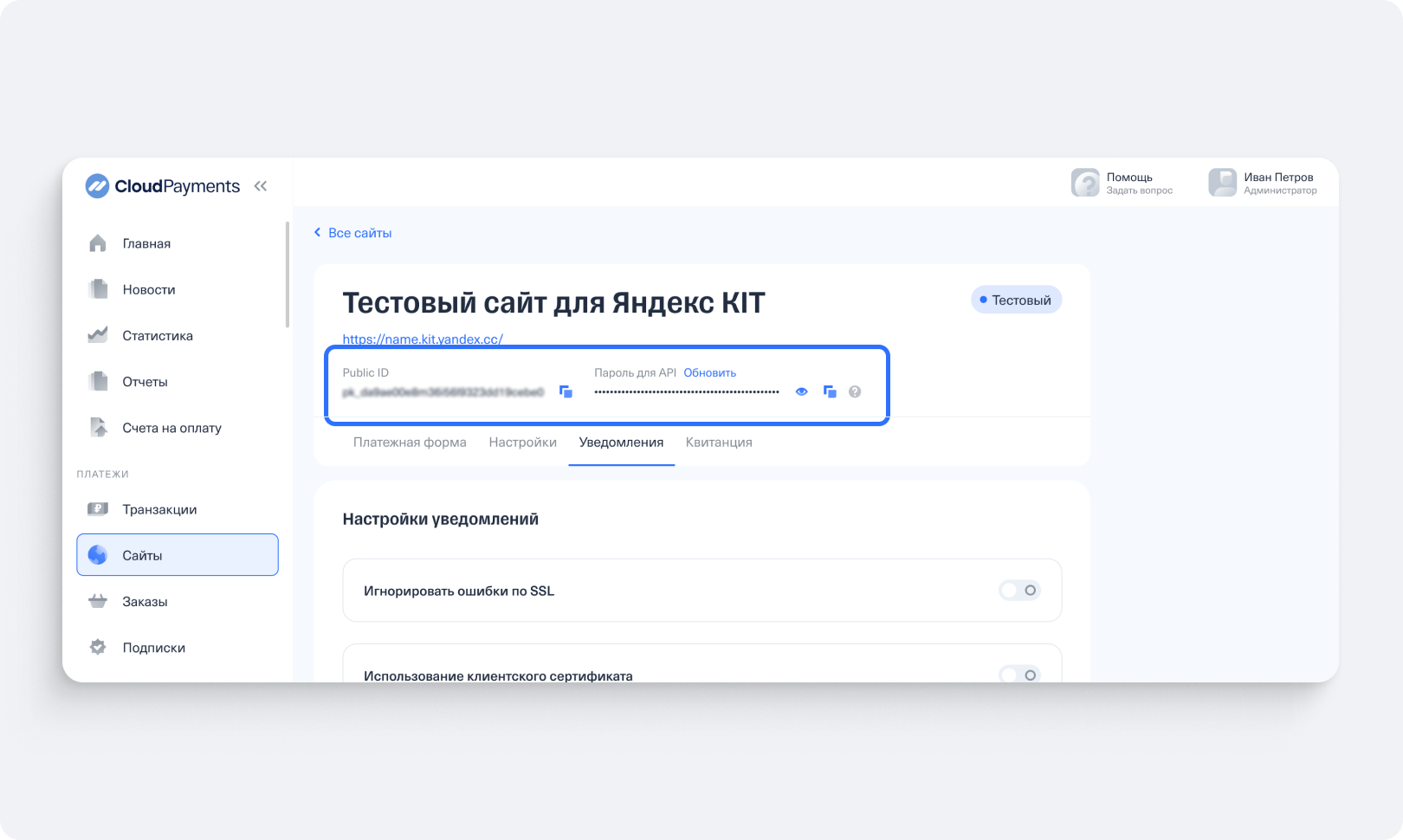
Public ID и пароль API в Личном кабинете CloudPayments
2. Введите заводской номер кассы и фискального накопителя
Их можно найти:
- В Личном кабинете CloudPayments в разделе «Чеки и кассы» → «Кассы»
- В письме от CloudKassir с темой «Вам доступна новая касса…»
3. Выберите вашу систему налогообложения из выпадающего списка
Нажмите «Сохранить».
Интеграция CloudKassir и Яндекс KIT настроена.
Шаг 3. Проверка интеграции
После настройки интеграции нужно проверить, как она работает. Для этого:
- Сделайте небольшой тестовый платеж — 5–10 руб.
- Проверьте, пришел ли чек на почту
Это должен быть реальный платеж настоящей картой.
- Если чек пришел — интеграция работает
- Если чек не пришел — необходимо скорректировать настройки
Почему приходит «Тестовый чек»?
Если в чеке указано «тестовый чек», значит касса еще не переведена в рабочий (боевой) режим. Тестовые чеки содержат тестовые данные (сайт, почта и т.д.) и не отправляются в ФНС. Чтобы касса формировала настоящие чеки, ее необходимо перевести в рабочий (боевой) режим.
Шаг 4. Перевод кассы в боевой режим
Сообщите вашему менеджеру CloudKassir, что интеграция с Яндекс KIT завершена — он переведет кассу в рабочий (боевой) режим, чтобы она могла формировать настоящие фискальные чеки.
Перед началом приема платежей обязательно переведите кассу в рабочий (боевой) режим. Только в боевом режиме касса отправляет фискальные чеки в налоговую.
Если вы используете интернет-эквайринг CloudPayments
Если вы подключаете интернет-эквайринг CloudPayments, в том же разделе «Способы оплаты» в кабинете Яндекс KIT нажмите 3 точки → «Подключить CloudPayments».
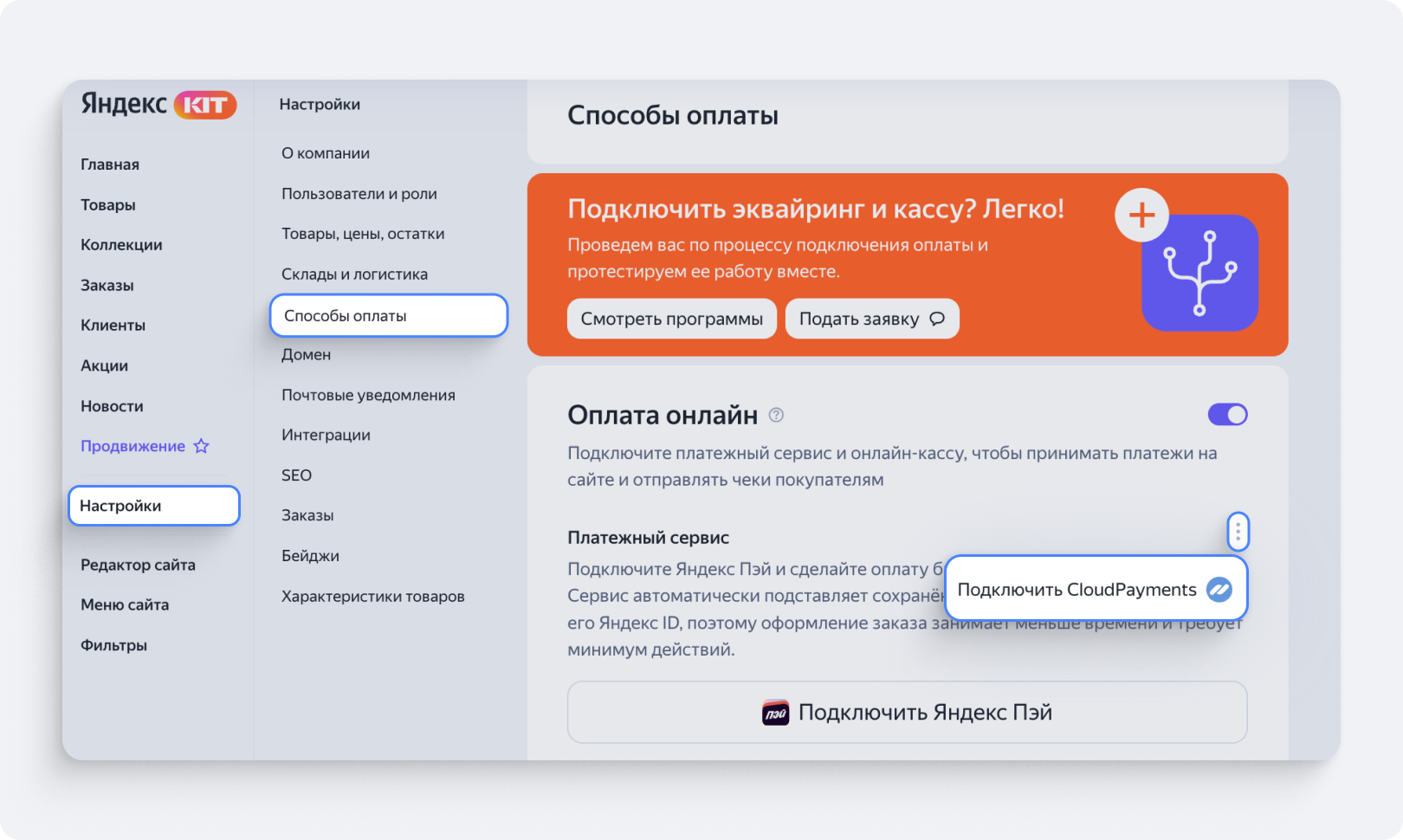
Раздел «Настройки» → «Способы оплаты»
Укажите, что у вас уже есть аккаунт в CloudPayments.
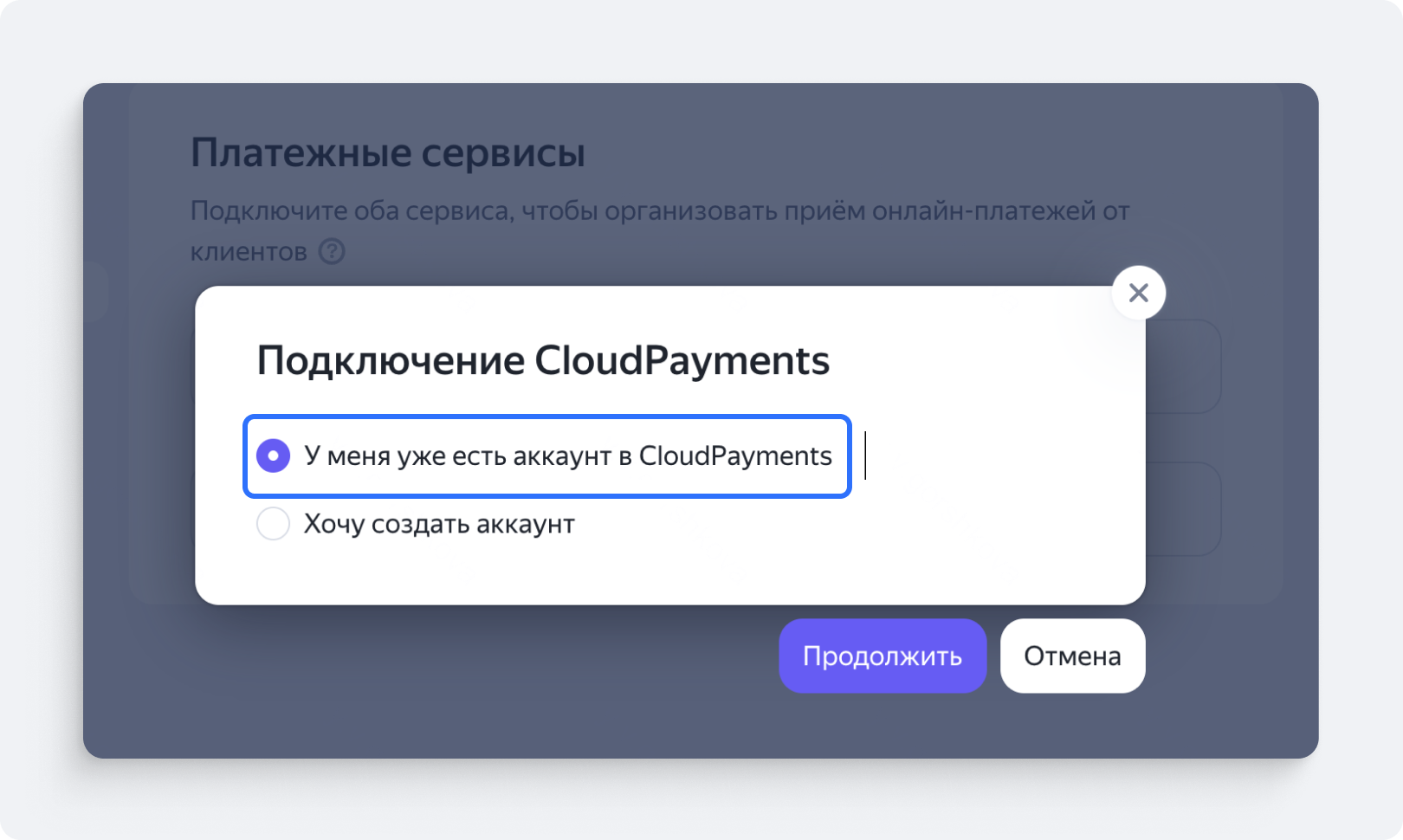
Подключение CloudPayments
В кабинете Яндекс KIT есть краткая инструкция по настройке интеграции с интернет-эквайрингом — воспользуйтесь ей.
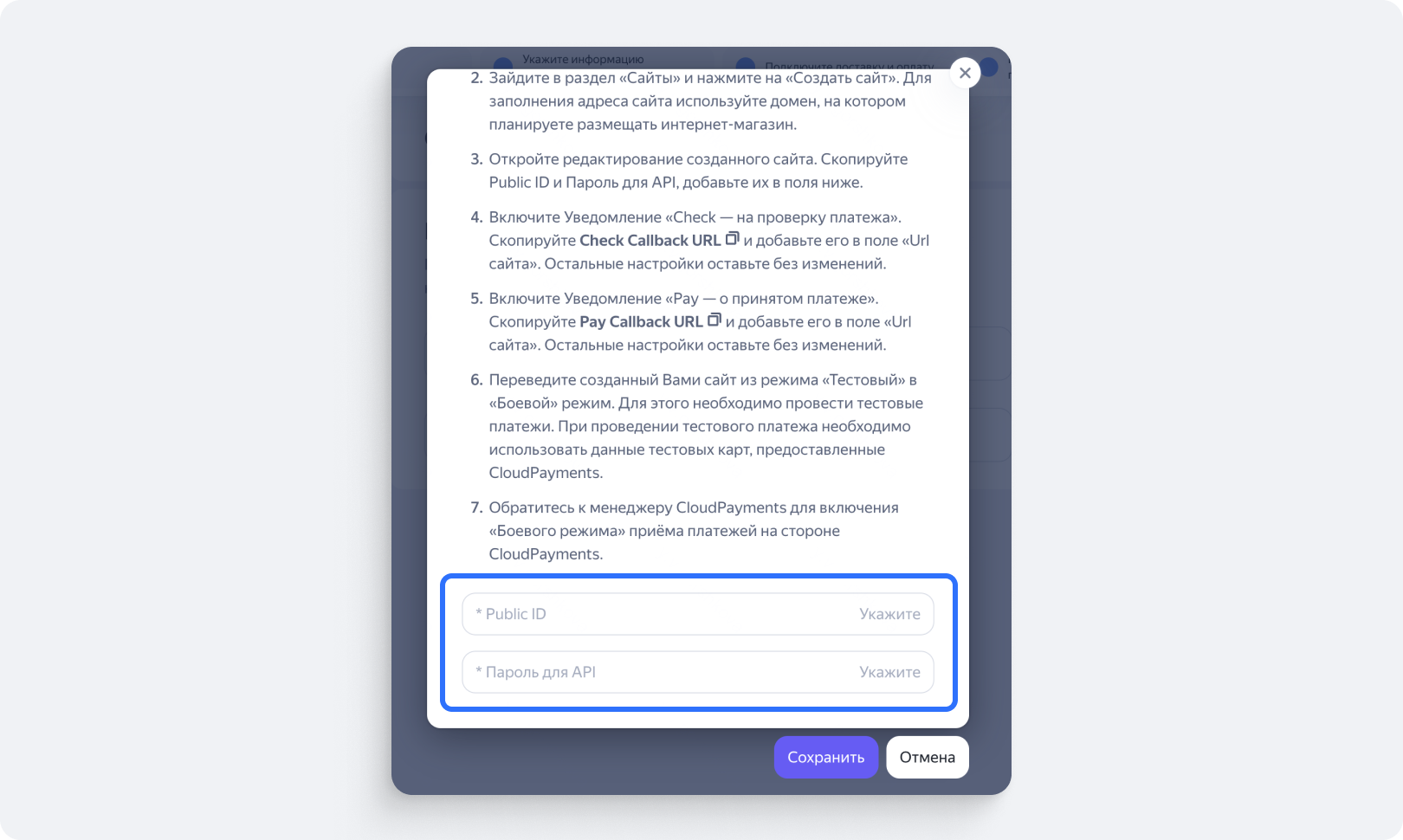
Инструкция по настройке интеграции в Яндекс KIT
Включите pay-уведомления
Перейдите в Личный кабинет CloudPayments: перейдите в раздел «Сайты» → выберите сайт → вкладка «Уведомления». Переместите тумблер в положение «Включено».
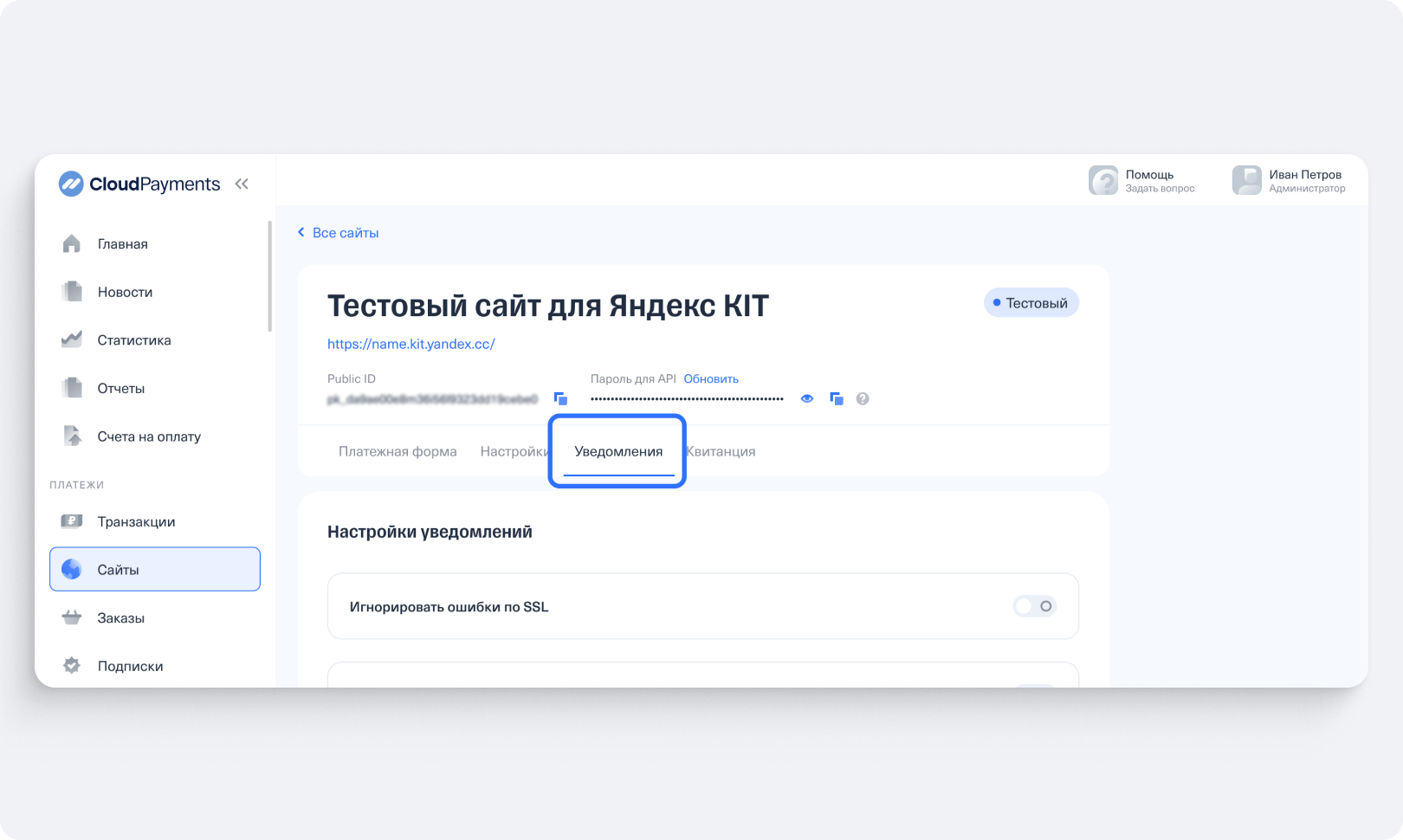
Pay-уведомления в Личном кабинете CloudPayments
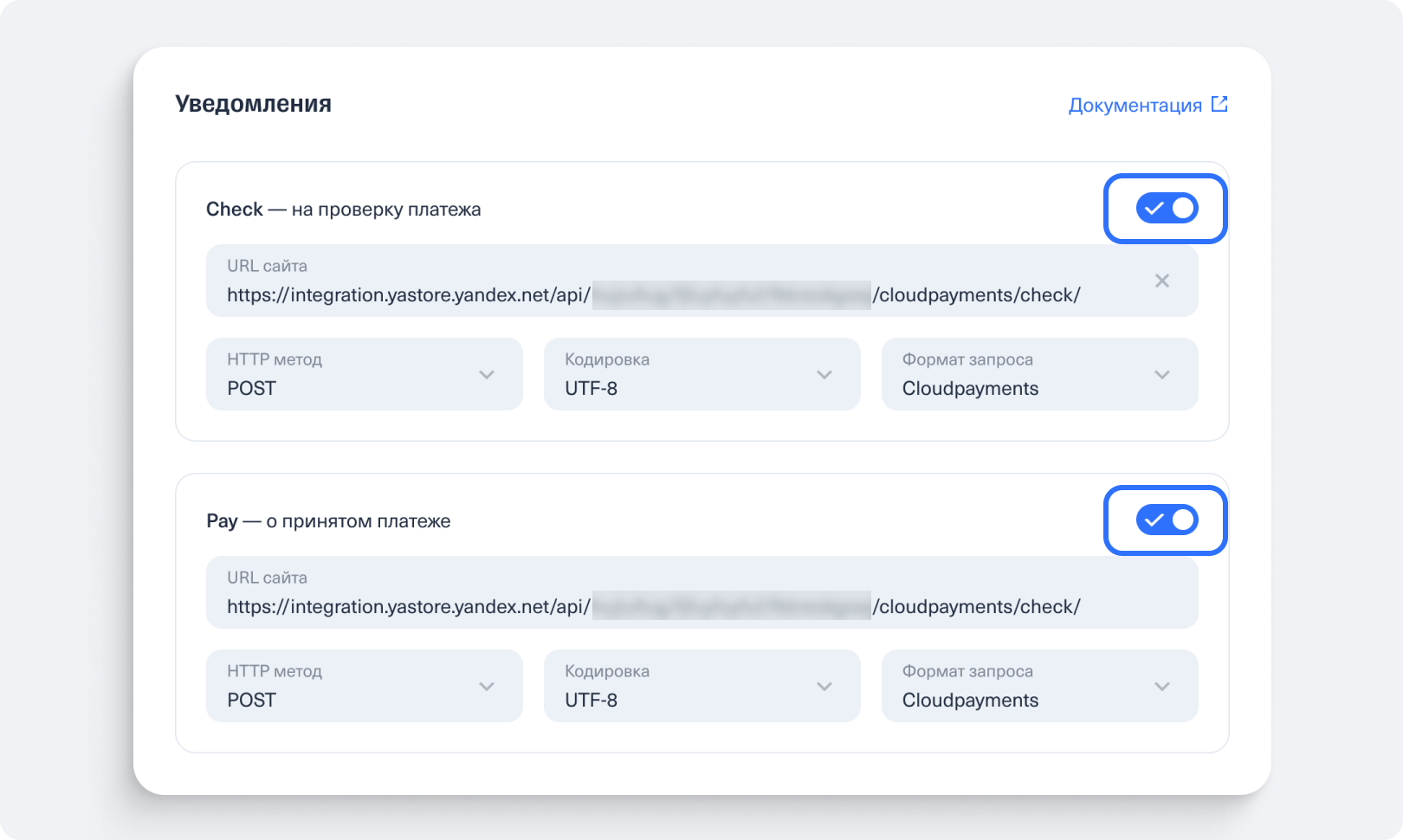
Включение pay-уведомлений в Личном кабинете CloudPayments
Передайте данные для подключения
Укажите Public ID и пароль API вашей кассы — они находятся в Личном кабинете CloudPayments:
- Войдите в Личный кабинет CloudPayments
- Откройте «Сайты» → карточка сайта
- Скопируйте Public ID и пароль API
Скопируйте и вставьте их в Личном кабинете Яндекс KIT. Затем нажмите «Сохранить».
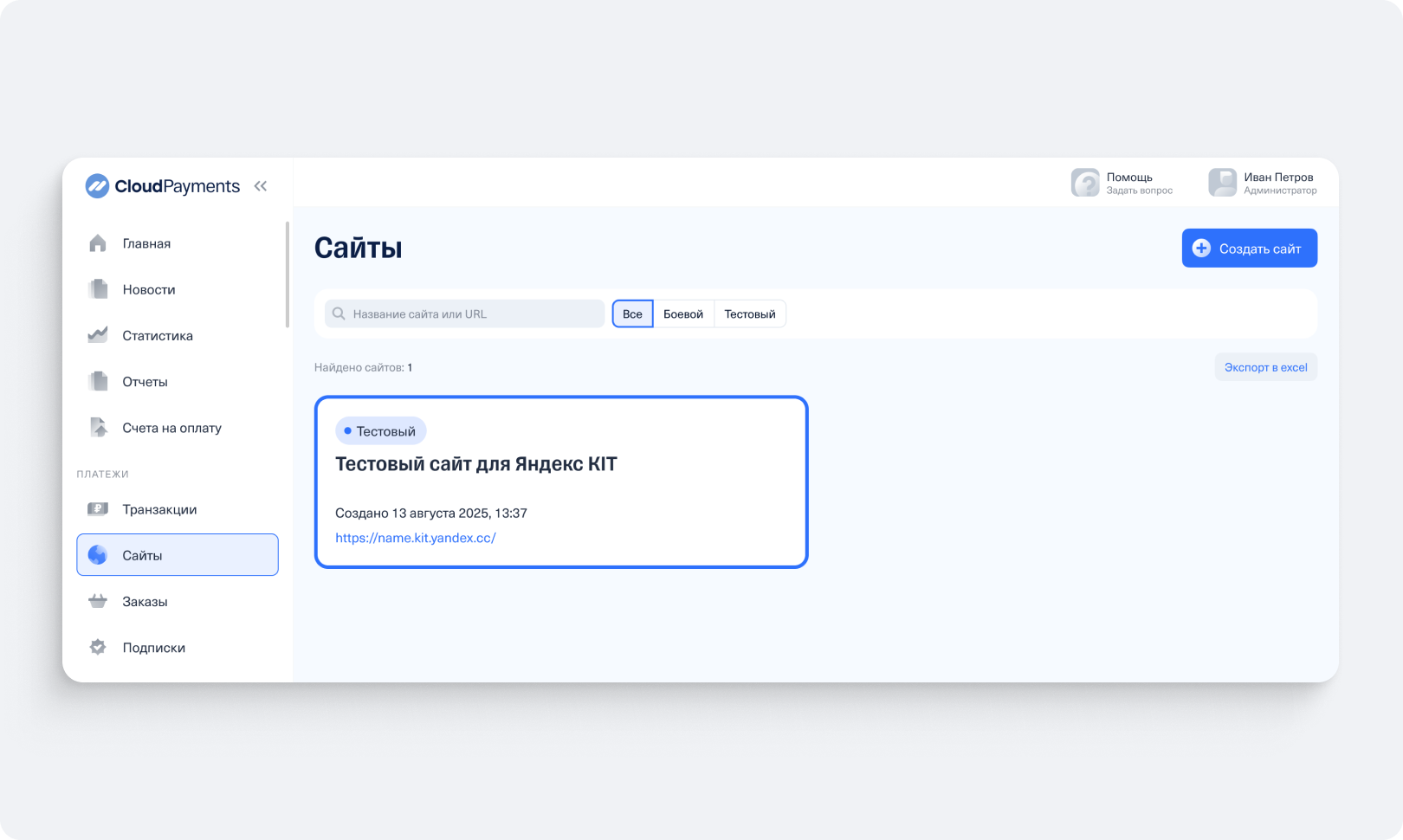
Выбор сайта в Личном кабинете CloudPayments
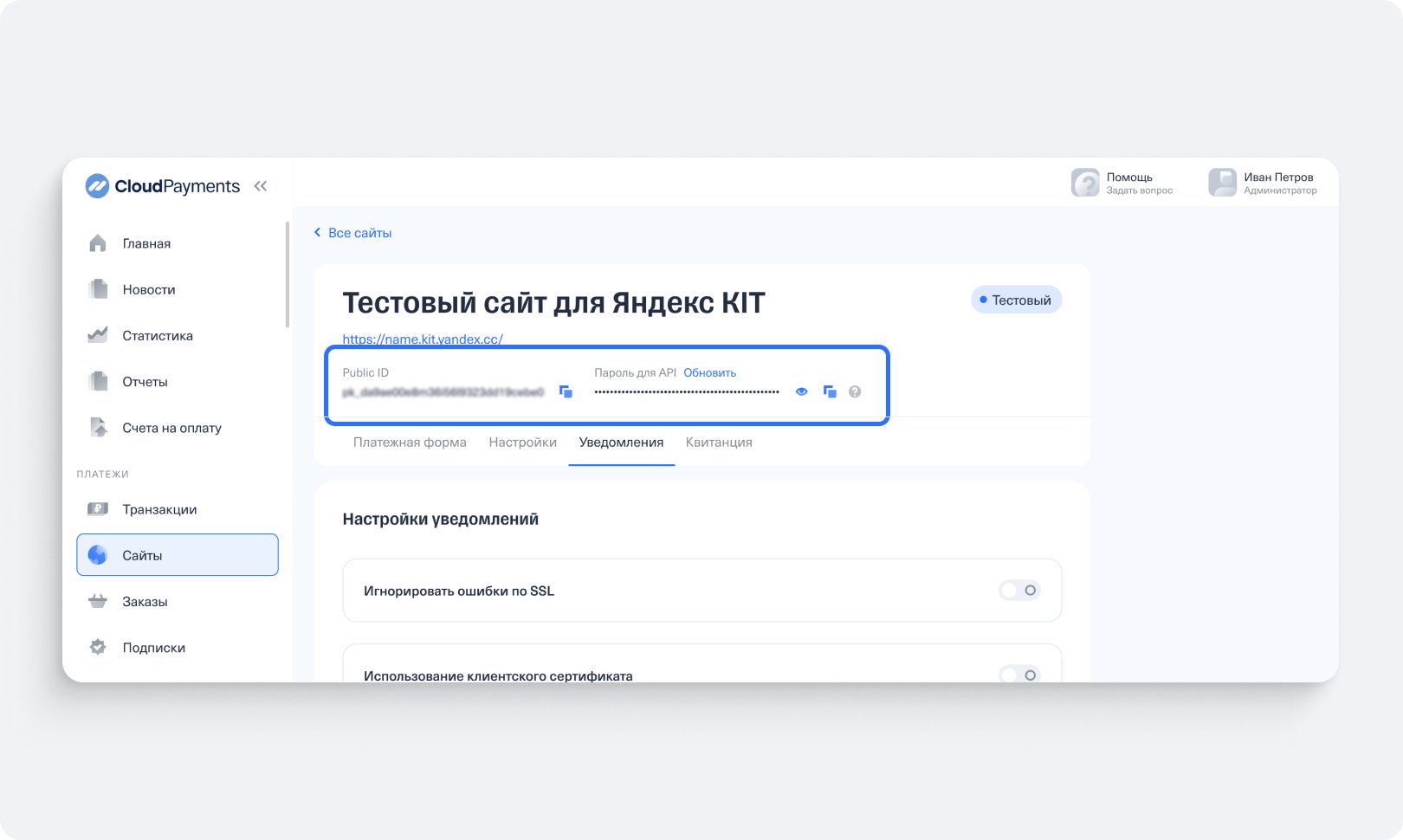
Public ID и пароль API в Личном кабинете CloudPayments
Готово, интеграция CloudPayments и Яндекс KIT настроена.
Опубликуйте сайт в Яндекс KIT и обратитесь к менеджеру CloudPayment, чтобы завершить подключение интернет-эквайринга.
