Интеграция CloudKassir и Яндекс Такси настраивается в приложении Яндекс Про. Эта интеграция используется для формирования чеков при оплате поездки наличными.
Шаг 1. Переведите кассу в боевой режим
Перед настройкой интеграции необходимо перевести кассу в боевой режим. Для этого:
- Напишите вашему сопровождающему менеджеру CloudKassir
- Или отправьте запрос на почту kassa@cp.ru
Менеджер переведет кассу в боевой режим.
Если не перевести кассу заранее, при настройке интеграции будет возникать ошибка.
Шаг 2. Настройте интеграцию в Яндекс Про
Откройте приложение Яндекс Про.
Перейдите: Профиль → О вас → Онлайн-кассы. Нажмите кнопку «Добавить».
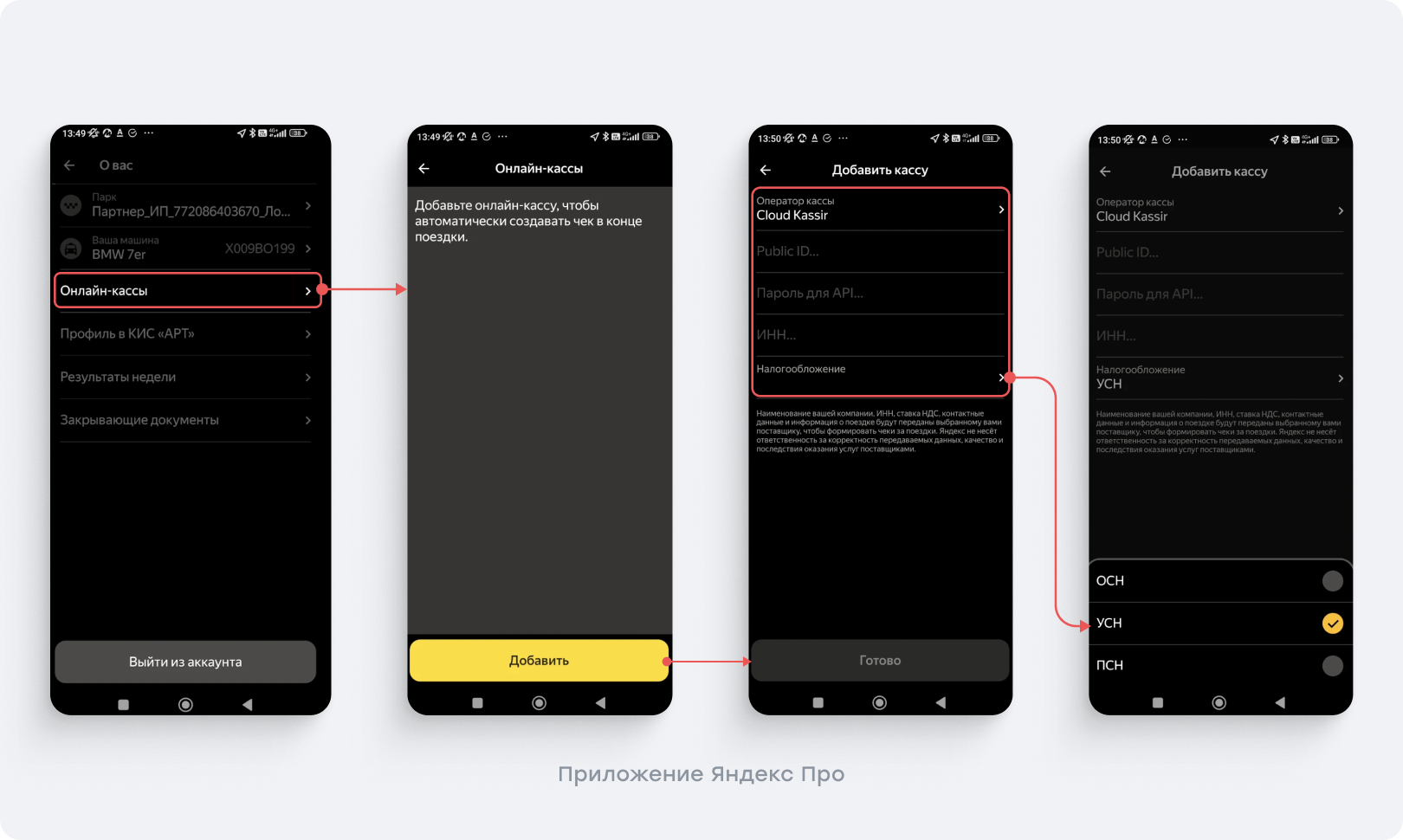
Добавление кассы в приложении Яндекс Про
Заполните данные
Укажите:
- Оператор кассы — CloudKassir
- Налогообложение — выберите вашу систему налогообложения
- Public ID — параметр вашей кассы
- Пароль API — параметр вашей кассы
- ИНН — ИНН вашей компании
Нажмите кнопку «Готово» — интеграция будет настроена. После этого вы сможете формировать чеки при наличной оплате.
Где взять Public ID и пароль API
Public ID и пароль API находятся в Личном кабинете CloudPayments: раздел Сайты → выберите сайт и скопируйте значения под названием сайта.
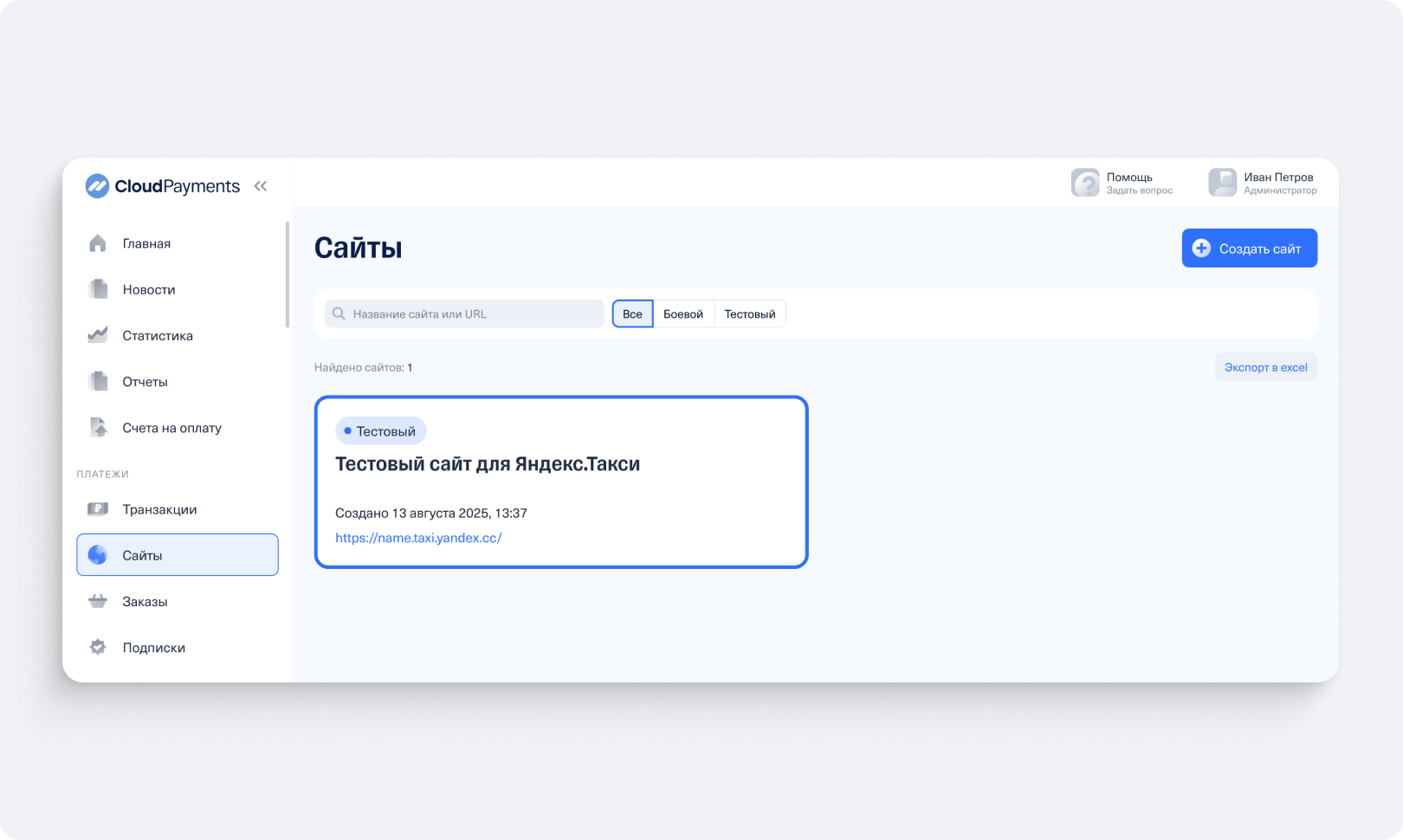
Выбор сайта в Личном кабинете CloudPayments
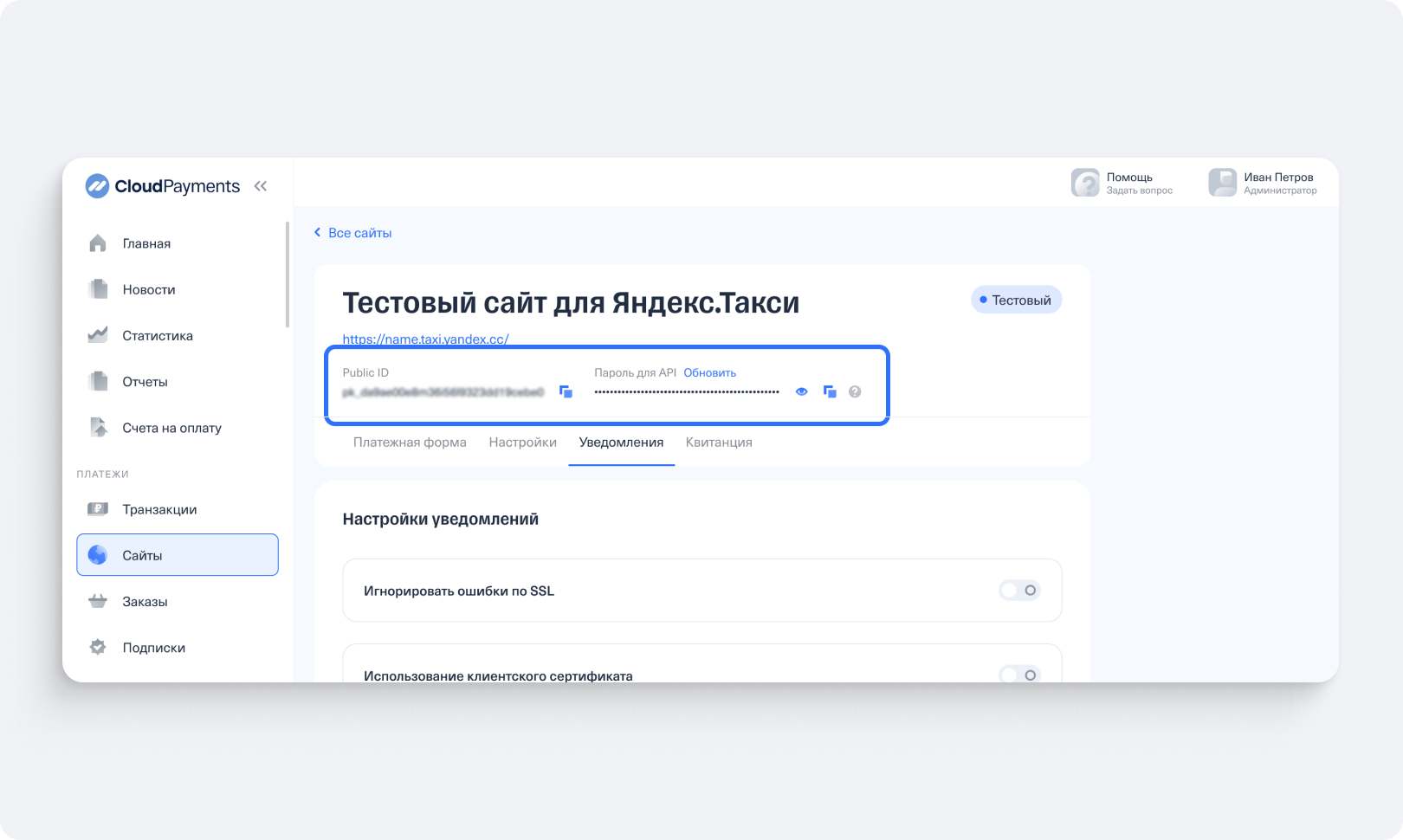
Public ID и пароль API в Личном кабинете CloudPayments
Что делать, если возникает ошибка
Если при настройке возникает ошибка, проверьте, переведена ли касса в боевой режим. Если касса не переведена в боевой режим, настройка интеграции не завершится.
Как сформировать чек
После завершения поездки с наличной оплатой в приложении Яндекс Про появится окно оплаты.
Нажмите кнопку «Сформировать чек».
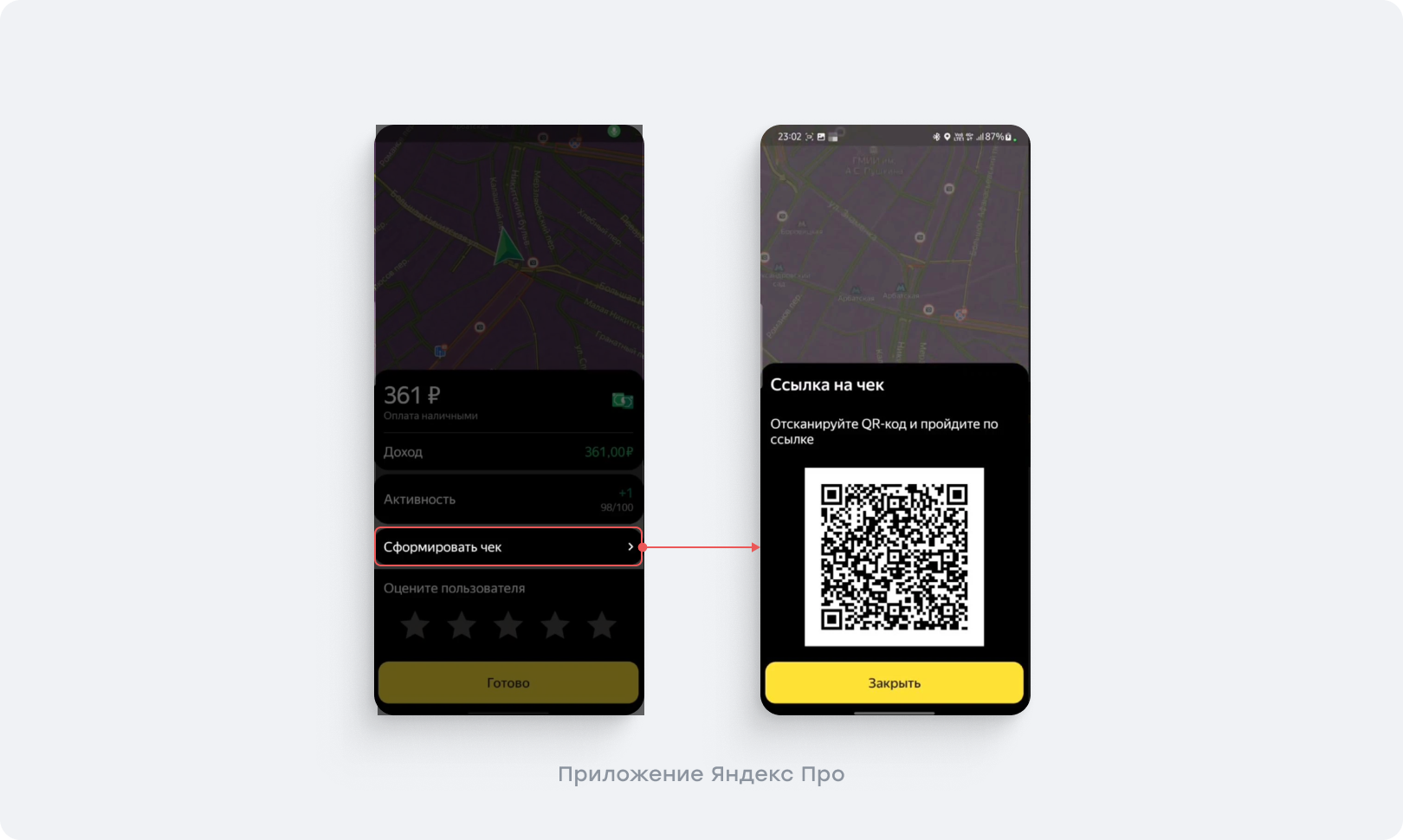
Формирование чека в приложении Яндекс Про
После этого:
- Касса автоматически сформирует чек
- Чек будет отправлен в налоговую
- В приложении появится QR-код
Пассажир может отсканировать QR-код и посмотреть чек.
Где посмотреть чек
Сформированный чек можно посмотреть:
- В Личном кабинете CloudPayments в разделе Чеки и кассы → Чеки → Список чеков
- В кабинете вашего ОФД
