Пока у ЮKassa нет прямой интеграции с CloudKassir, однако интегрировать нашу облачную кассу с ЮKassa можно несколькими способами:
Настройка через CMS
Если вы принимаете оплаты на сайте, облачную кассу можно интегрировать напрямую с сайтом, а не с интернет-эквайрингом. Тогда касса получит запрос на формирование чека напрямую от сайта.
Чтобы связать ваш сайт с онлайн-кассой, можно использовать готовые интеграции в зависимости от того, какой системой вы пользуетесь. У CloudKassir есть готовые интеграции с популярными CMS и конструкторами сайтов — список доступных интеграций можно посмотреть по ссылке →
Проверка интеграции
После настройки интеграции нужно проверить, как она работает:
- Сделайте небольшой тестовый платеж — 5–10 руб.
- Проверьте, пришел ли чек на почту
Это должен быть реальный платеж настоящей картой.
- Если чек пришел — интеграция работает
- Если чек не пришел — необходимо скорректировать настройки интеграции
Почему приходит «Тестовый чек»?
Если в чеке указано «Тестовый чек», значит касса еще не переведена в рабочий (боевой) режим. Тестовые чеки не отправляются в ФНС и содержат тестовые данные (сайт, почта и т.д.). Чтобы касса формировала настоящие чеки, ее необходимо перевести в рабочий (боевой) режим.
Перевод кассы в рабочий режим
Сообщите вашему менеджеру CloudKassir, что интеграция готова — он переведет кассу в рабочий (боевой) режим, чтобы она могла формировать настоящие фискальные чеки.
Перед началом приема платежей обязательно переведите кассу в рабочий (боевой) режим. Только в боевом режиме касса отправляет фискальные чеки в налоговую.
Настройка через интегратора Rocketr
Если вы принимаете оплату по ссылкам или у вашего сайта нет прямой интеграции с кассой, настроить интеграцию поможет компания Rocketr. Она специализируется на настройке интеграций с различными платежными с сервисами.
Rocketr разработала собственную интеграцию между CloudKassir и интернет-эквайрингом ЮKassa. Для клиентов CloudKassir действует промокод CLOUDKASSIR, которые дает 2 месяца бесплатного доступа к интеграции.
Обратите внимание: промокод можно применить один раз и только к новой неоплаченной интеграции.
Шаг 1. Регистрация личного кабинета Rocketr
Чтобы подключить интеграцию Rocketr, сначала необходимо зарегистрировать личный кабинет на их сайте:
- Нажмите «Личный Кабинет» → «Зарегистрироваться»
- Укажите e-mail и нажмите «Выслать письмо активации»
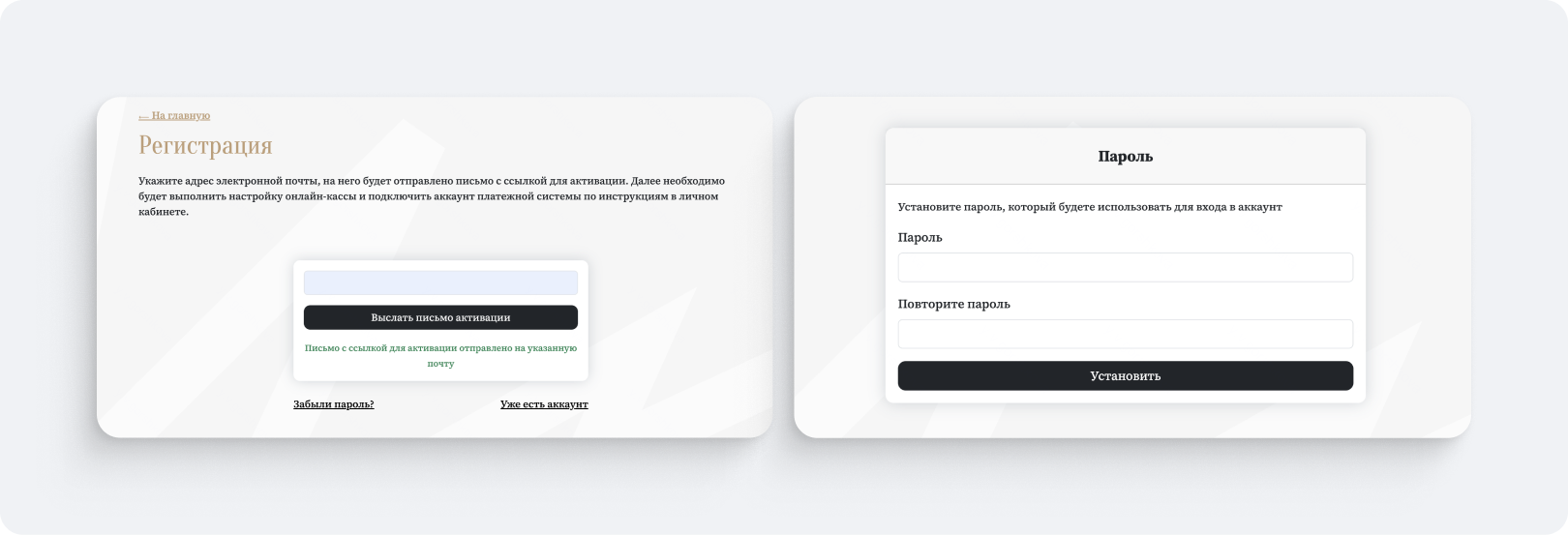
Регистрация личного кабинета Rocketr
На указанную почту придет письмо от Rocketr с темой «Регистрация». Откройте его, нажмите «Активировать» и задайте пароль для входа в личный кабинет.
Готово — личный кабинет зарегистрирован.
Шаг 2. Подключение интеграции
В личном кабинете Rocketr перейдите на страницу «Интеграции», нажмите «Добавить онлайн-кассу» и выберите провайдера онлайн-кассы «CloudKassir». Введите Public ID и пароль API вашей кассы.
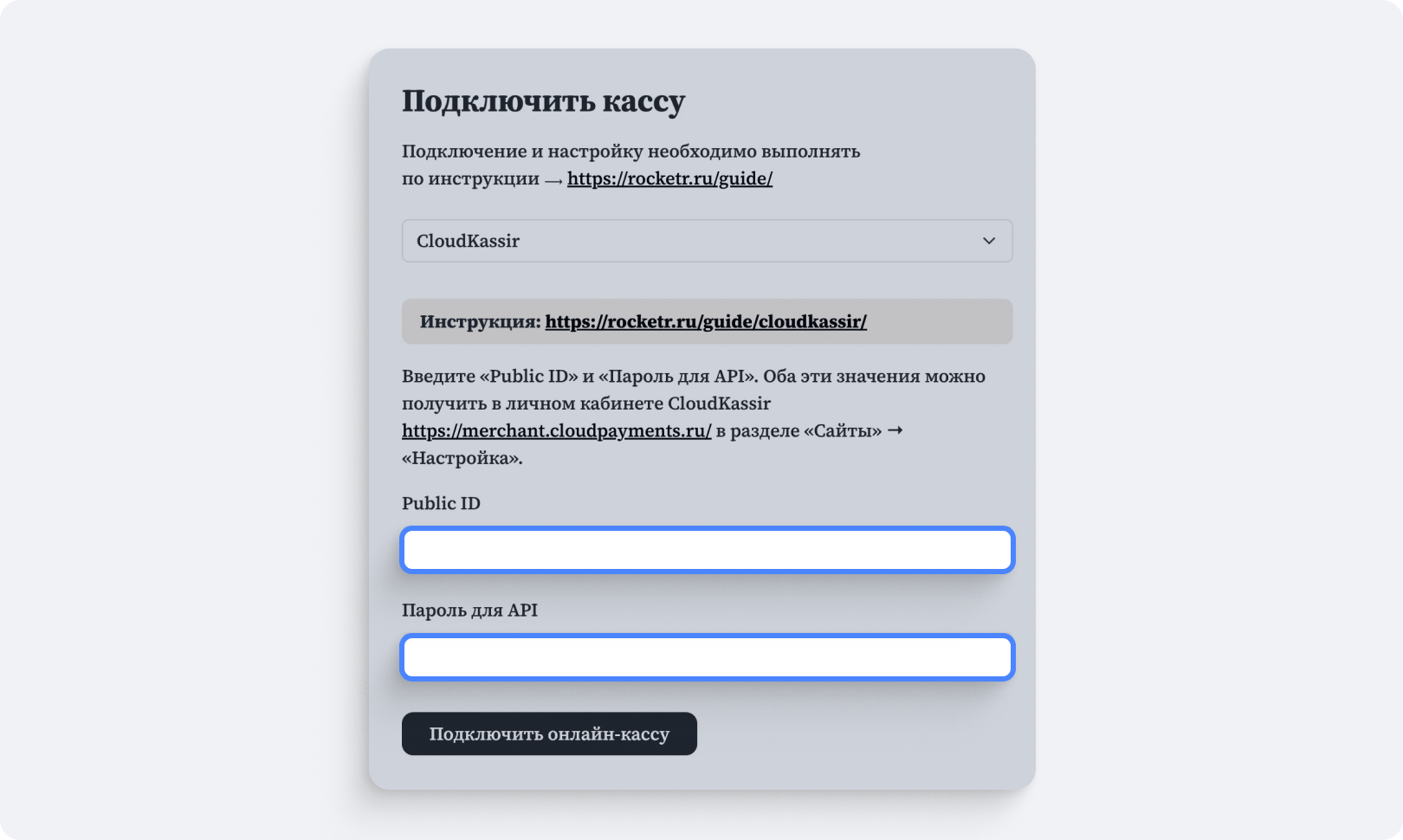
Ввод Public ID и пароль API
Где посмотреть Public ID и пароль API
Public ID и пароль от API находятся в Личном кабинете CloudPayments:
- Войдите в Личный кабинет CloudPayments
- Откройте «Сайты» → карточка сайта
- Скопируйте Public ID и пароль API
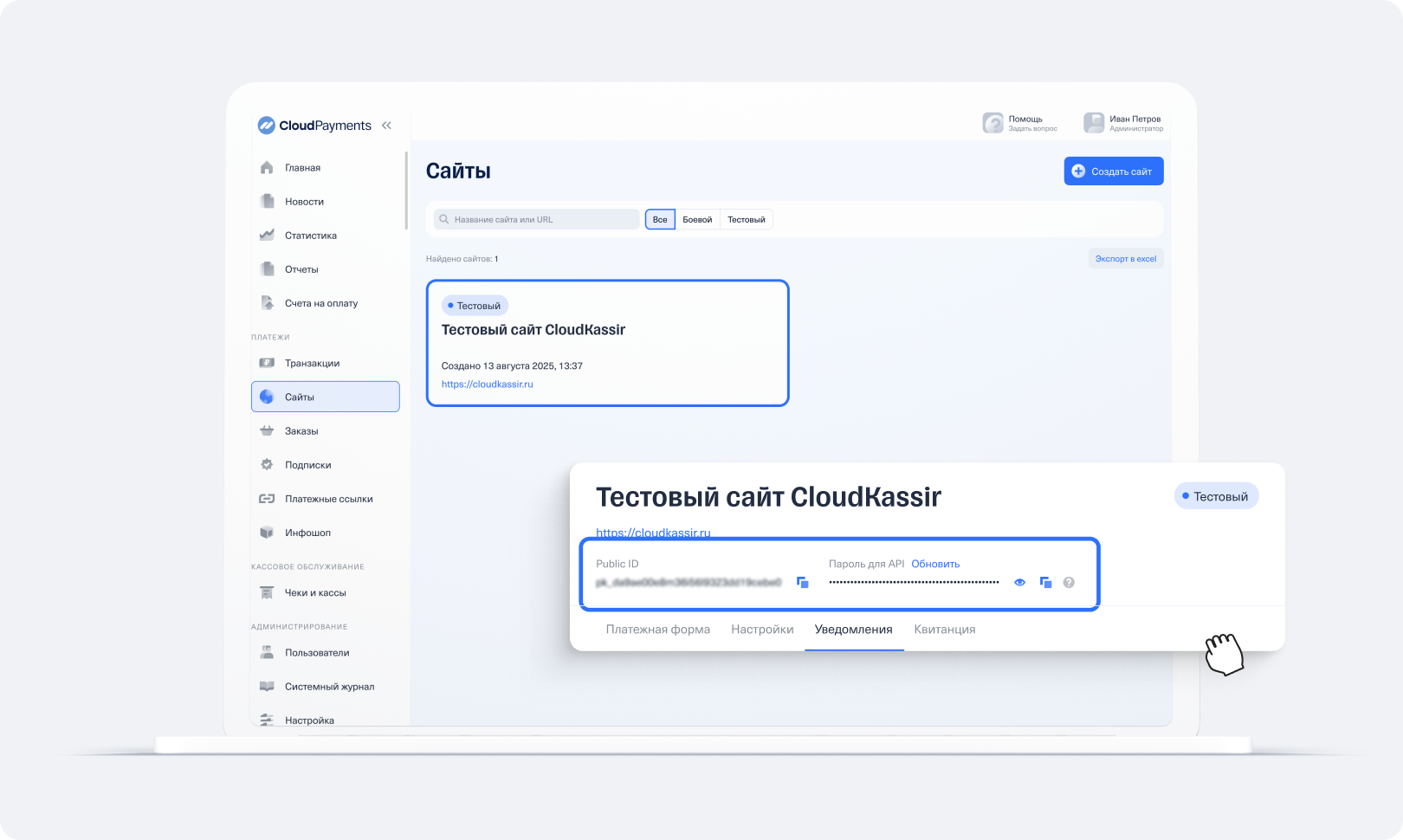
Public ID и пароль API в Личном кабинете CloudPayments
Нажмите кнопку «Подключить онлайн-кассу» и заполните настройки кассы:
- ИНН организации, на которую зарегистрирована касса — это ИНН вашей компании
- Система налогообложения — это ваша система налогообложения
- Вид НДС — укажите вашу ставку НДС. Если вы работаете без НДС, выберите «НДС не облагается»
- Признак предмета расчета — выбор этого параметра зависит от ваших бизнес-процессов
- Способ расчета — выбор этого параметра зависит от ваших бизнес-процессов
- Поля «Не отправлять чек» и «Использовать параметры по умолчанию» оставьте пустыми
Сохраните настройки.
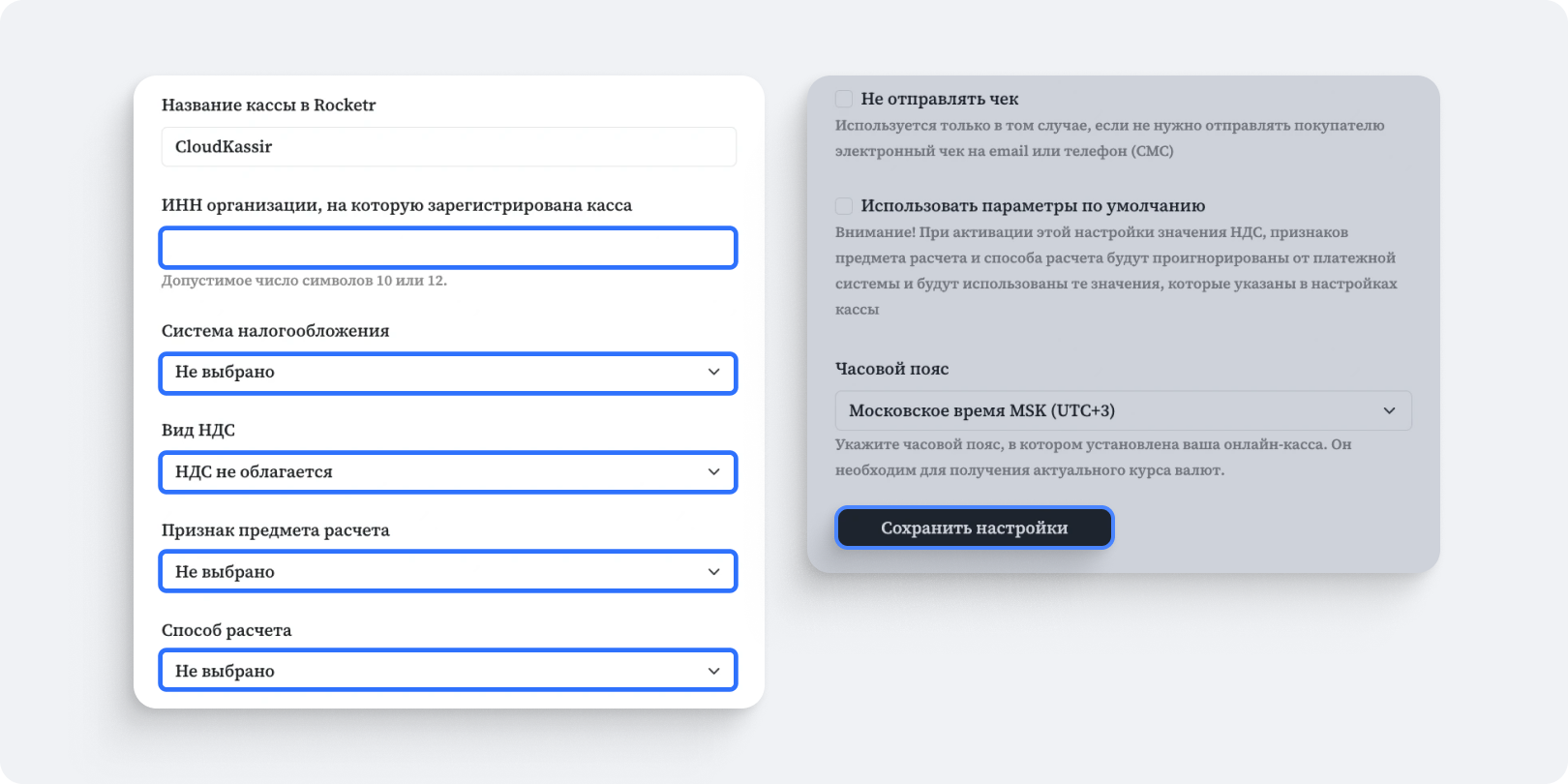
Заполнение настроек кассы
На странице «Интеграции» нажмите «Добавить платежную систему» → «ЮКасса» → «Подключить» и заполните настройки платежной формы. Сохраните настройки.
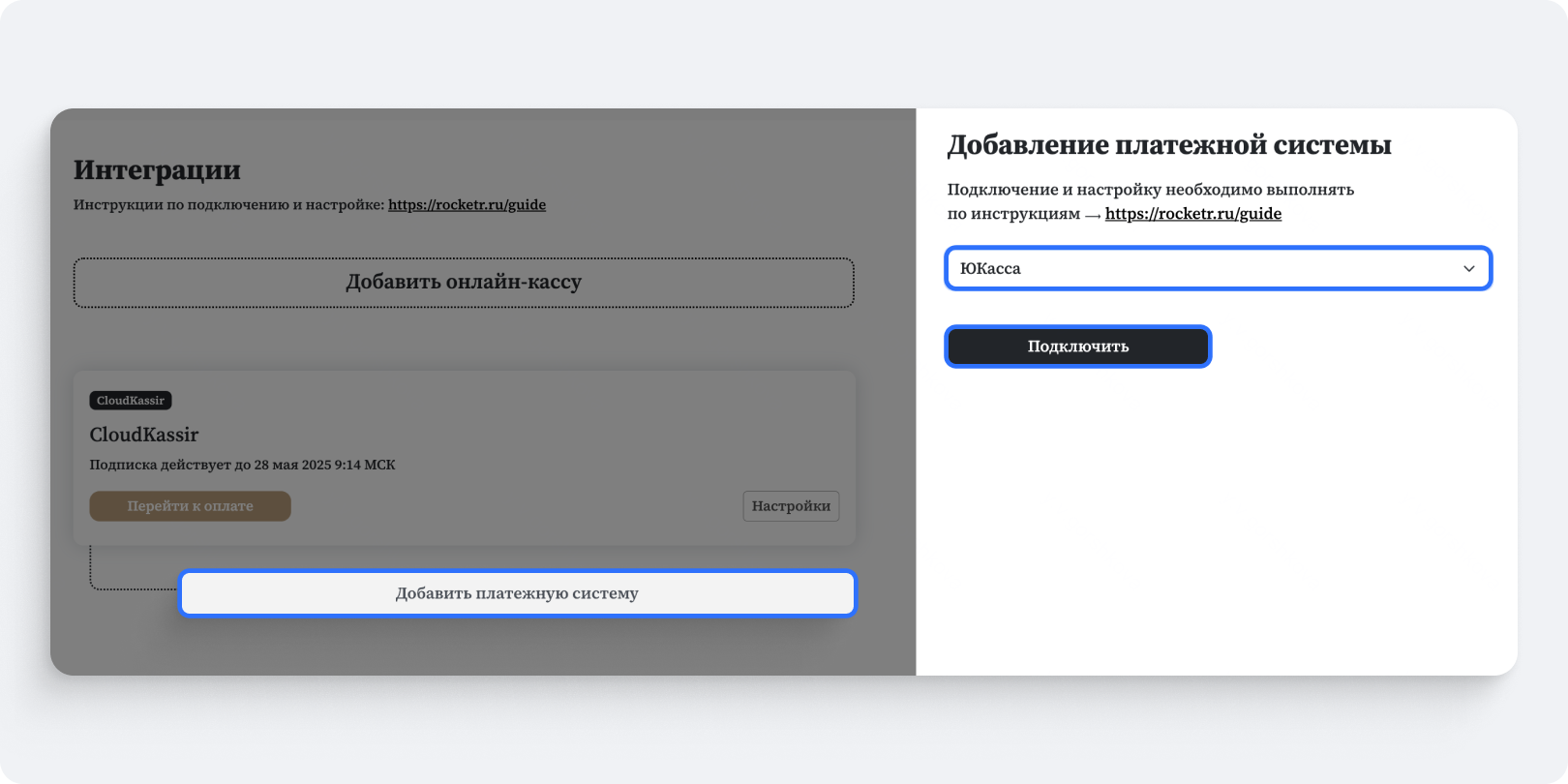
Добавление платежной системы
Интеграция подключена.
Также инструкция по подключению и настройке интеграции есть на сайте Rocketr по ссылке →
Если у вас остались вопросы по настройке интеграции, вам сможет помочь техподдержка Rocketr. Контакты:
- Онлайн-чат на сайте Rocketr
- Почта info@rocketr.ru
- Telegram-бот Rocketr
Шаг 3. Оплата интеграции
После подключения интеграции перейдите к ее оплате. В разделе «Интеграции» нажмите «Перейти к оплате» и выберите удобный способ оплаты.
Выберите «Есть промокод», если вы подключаете интеграцию впервые и еще не оплачивали ее. Введите промокод «CLOUDKASSIR», чтобы пользоваться интеграцией бесплатно 2 месяца.
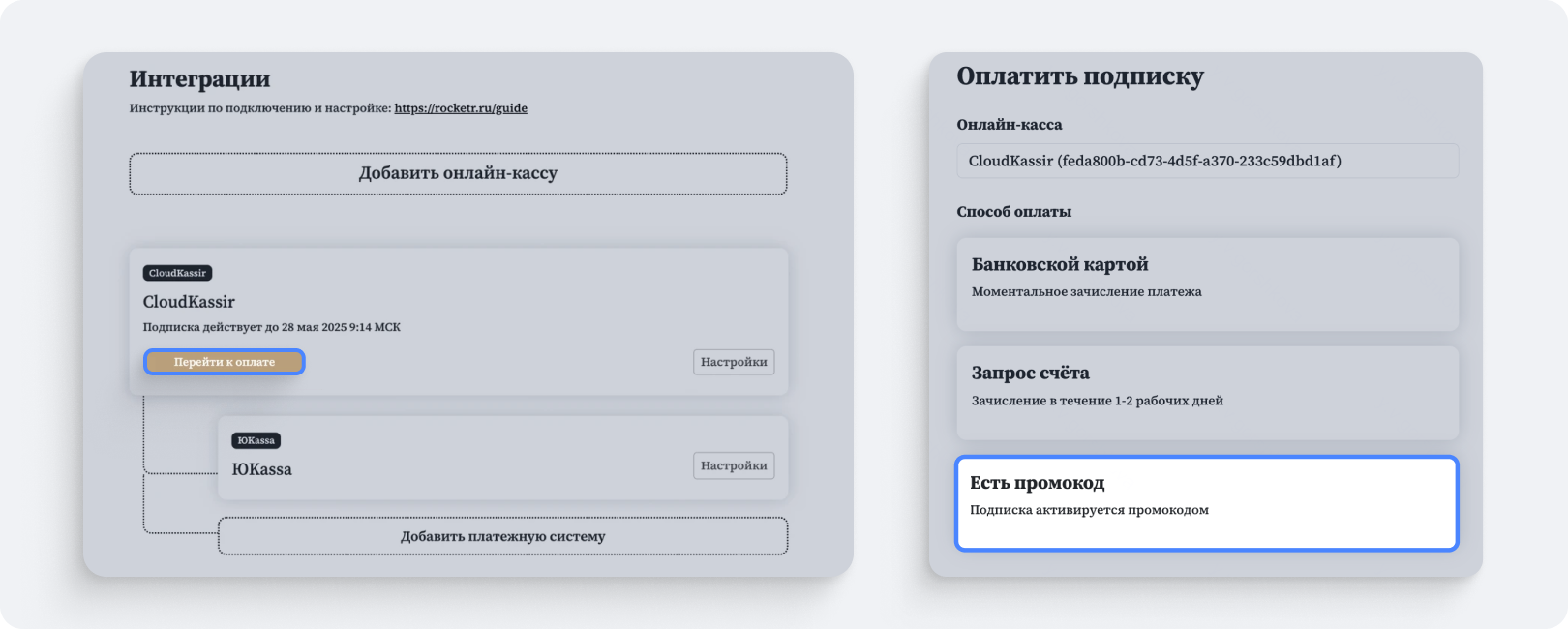
Оплата интеграции с применением промокода CLOUDKASSIR
Шаг 4. Проверка интеграции
После настройки интеграции нужно проверить, как она работает:
- Сделайте небольшой тестовый платеж — 5–10 руб.
- Проверьте, пришел ли чек на почту
Это должен быть реальный платеж настоящей картой.
- Если чек пришел — интеграция работает
- Если чек не пришел — необходимо скорректировать настройки интеграции
Почему приходит «Тестовый чек»?
Если в чеке указано «Тестовый чек», значит касса еще не переведена в рабочий (боевой) режим. Тестовые чеки не отправляются в ФНС и содержат тестовые данные (сайт, почта и т.д.). Чтобы касса формировала настоящие чеки, ее необходимо перевести в рабочий (боевой) режим.
Перевод кассы в рабочий режим
Сообщите вашему менеджеру CloudKassir, что интеграция готова — он переведет кассу в рабочий (боевой) режим, чтобы она могла формировать настоящие фискальные чеки.
Перед началом приема платежей обязательно переведите кассу в рабочий (боевой) режим. Только в боевом режиме касса отправляет фискальные чеки в налоговую.
Настройка по API
Если у вас есть разработчик, то настроить интеграцию можно по API. Наша документация API доступна по ссылке →
Проверка интеграции
После настройки интеграции нужно проверить, как она работает:
- Сделайте небольшой тестовый платеж — 5–10 руб.
- Проверьте, пришел ли чек на почту
Это должен быть реальный платеж настоящей картой.
- Если чек пришел — интеграция работает
- Если чек не пришел — необходимо скорректировать настройки интеграции
Почему приходит «Тестовый чек»?
Если в чеке указано «Тестовый чек», значит касса еще не переведена в рабочий (боевой) режим. Тестовые чеки не отправляются в ФНС и содержат тестовые данные (сайт, почта и т.д.). Чтобы касса формировала настоящие чеки, ее необходимо перевести в рабочий (боевой) режим.
Перевод кассы в рабочий режим
Сообщите вашему менеджеру CloudKassir, что интеграция готова — он переведет кассу в рабочий (боевой) режим, чтобы она могла формировать настоящие фискальные чеки.
Перед началом приема платежей обязательно переведите кассу в рабочий (боевой) режим. Только в боевом режиме касса отправляет фискальные чеки в налоговую.
