На этой странице вы узнаете, где найти и как скачать документы в Личном кабинете CloudPayments: возмещения, акты, реестры и отчеты. Рассказываем, как разобраться в выплатах, комиссиях и сверках просто и по шагам.
- Возмещения: что это такое и как их просматривать
- Как узнать процент комиссии за транзакции
- Ежемесячные отчеты (акты): что это такое
- Что такое реестр СМС заказов
- Что такое реестр по операциям
- Что такое реестр по дням
- Что такое реестр претензий
- Что такое реестр по шлюзам
- Почему может возникнуть несоответствие между датами выплат и реальными выплатами
- Куда обращаться по вопросам расхождения в возмещениях
- Что такое акты сверки взаиморасчетов и зачем они нужны
- Как скачать акты сверок взаиморасчетов
- Как получать документы по e-mail
- Почему работать через ЭДО удобнее
Возмещения: что это такое и как их просматривать
Что такое возмещения и когда они поступают
Возмещения — это сумма, которую вы получите на ваш расчетный счет за транзакции с учетом вычета всех комиссий. Возмещения поступают по графику:
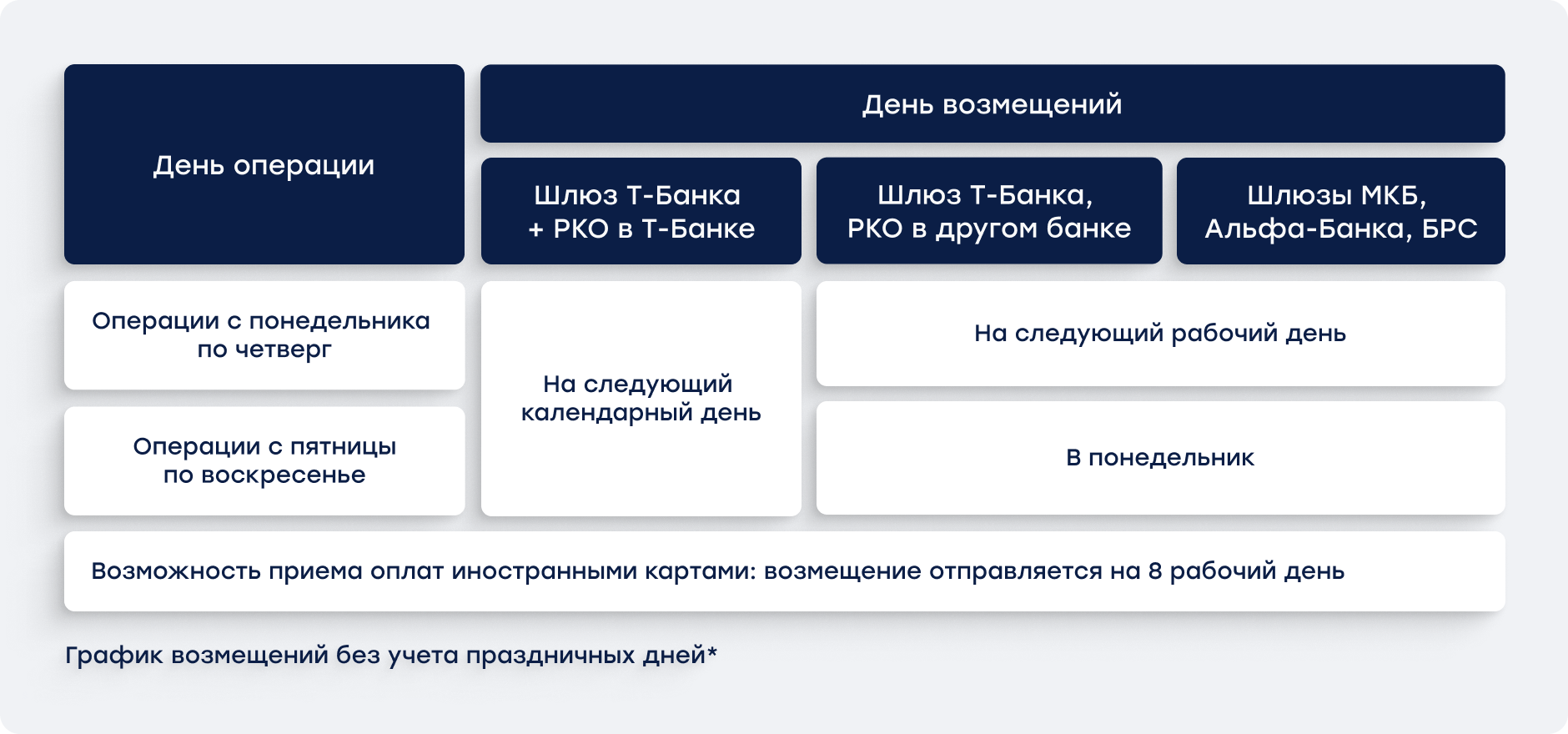
График выплаты возмещений
График работы поддержки и возмещений в праздничные дни мы публикуем в tg-канале Cloud и в Личном кабинете CloudPayments.
Как посмотреть список поступивших возмещений
Посмотреть список возмещений можно в разделе Отчеты. Выберите параметры и нажмите кнопку «Найти». В списке возмещений можно увидеть оборот за выбранный день по каждому шлюзу.
В этом разделе вы можете просматривать список всех транзакций за каждый день по каждому шлюзу:
- Количество транзакций
- Сумму комиссии
- Итоговую сумму возмещений за вычетом комиссии
В столбцах «Предъявления» и «Отзыв» отображается информация по чарджбэкам (претензиям).
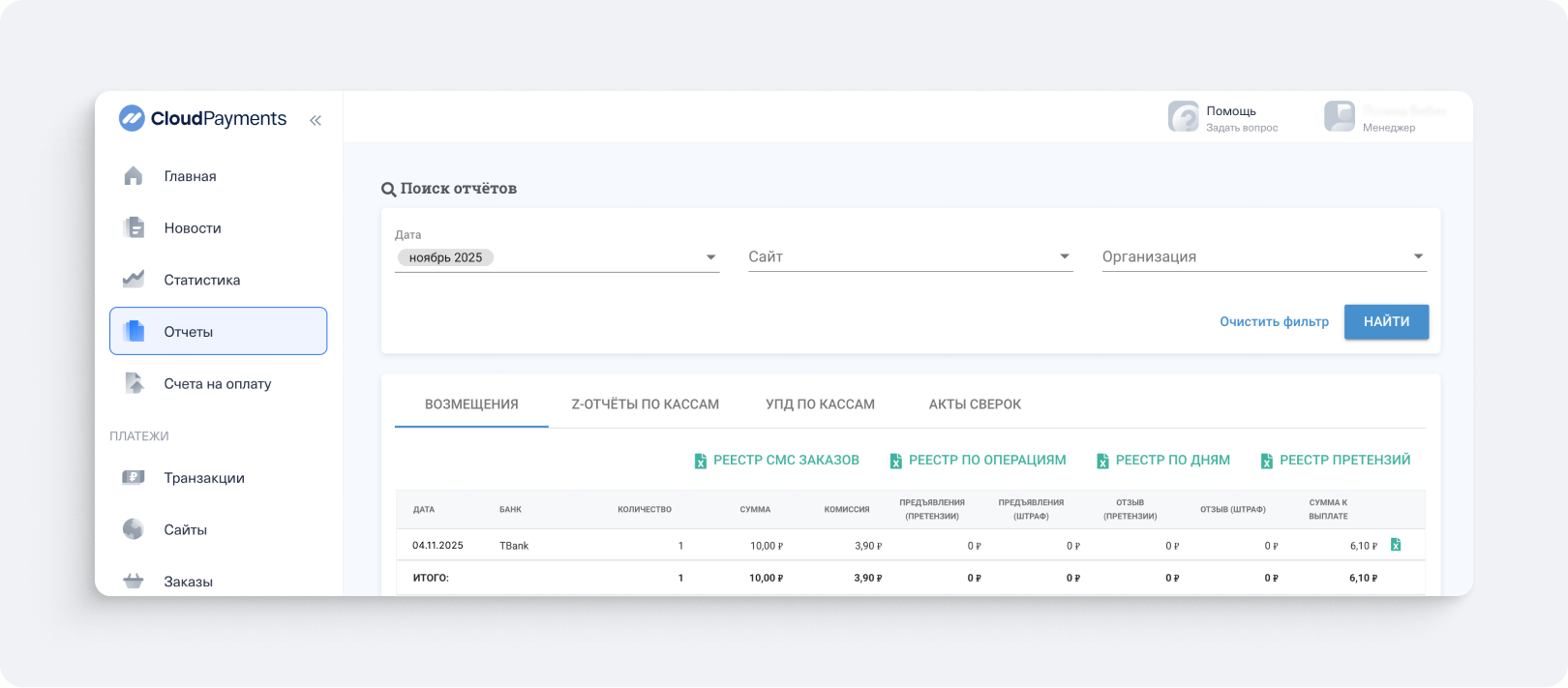
Как посмотреть список поступивших возмещений в Личном кабинете
Как узнать процент комиссии за транзакции
Комиссии по транзакциям указаны в реестрах — в них отображаются процент комиссии и сумма удержаний по каждой транзакции. Скачать реестры можно двумя способами:
- Перейдите в раздел Отчеты, укажите нужный период и нажмите кнопку «Реестр по операциям» — так вы скачаете реестр в формате CSV со списком транзакций.
- Либо вы можете перейти в раздел Транзакции, настроить фильтры, нажать кнопку «Экспорт» и выбрать «Транзакции (CSV)».
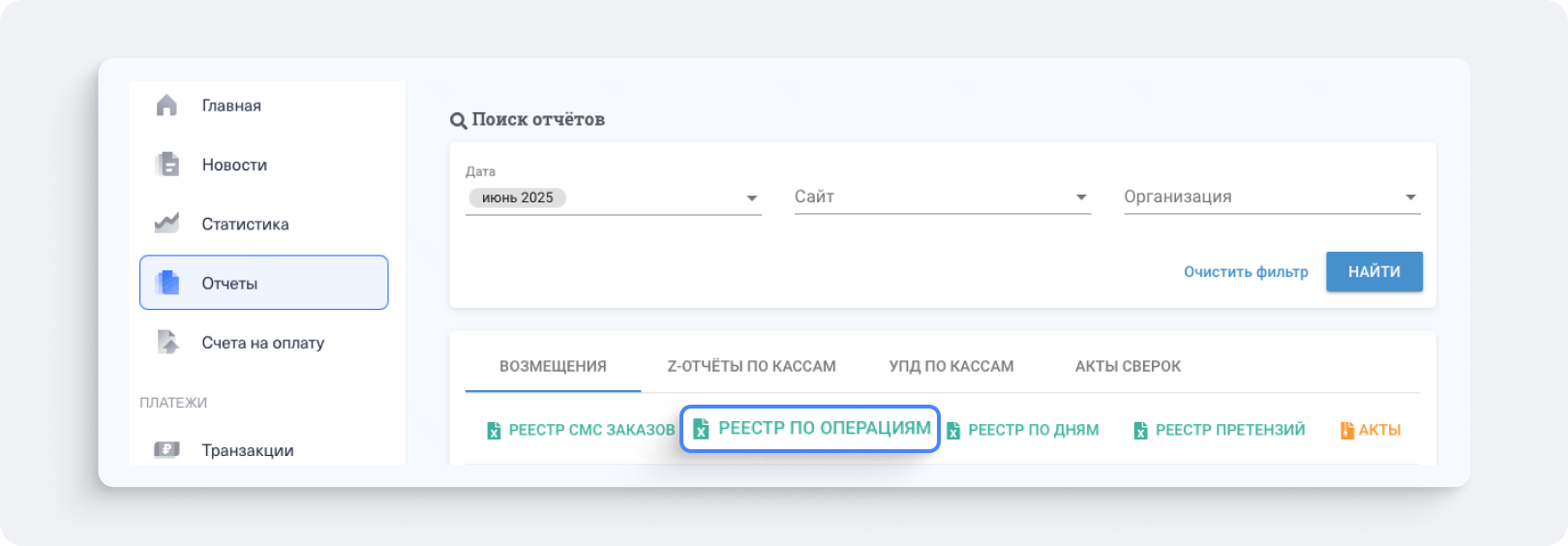
Первый вариант — поиск через раздел Отчеты
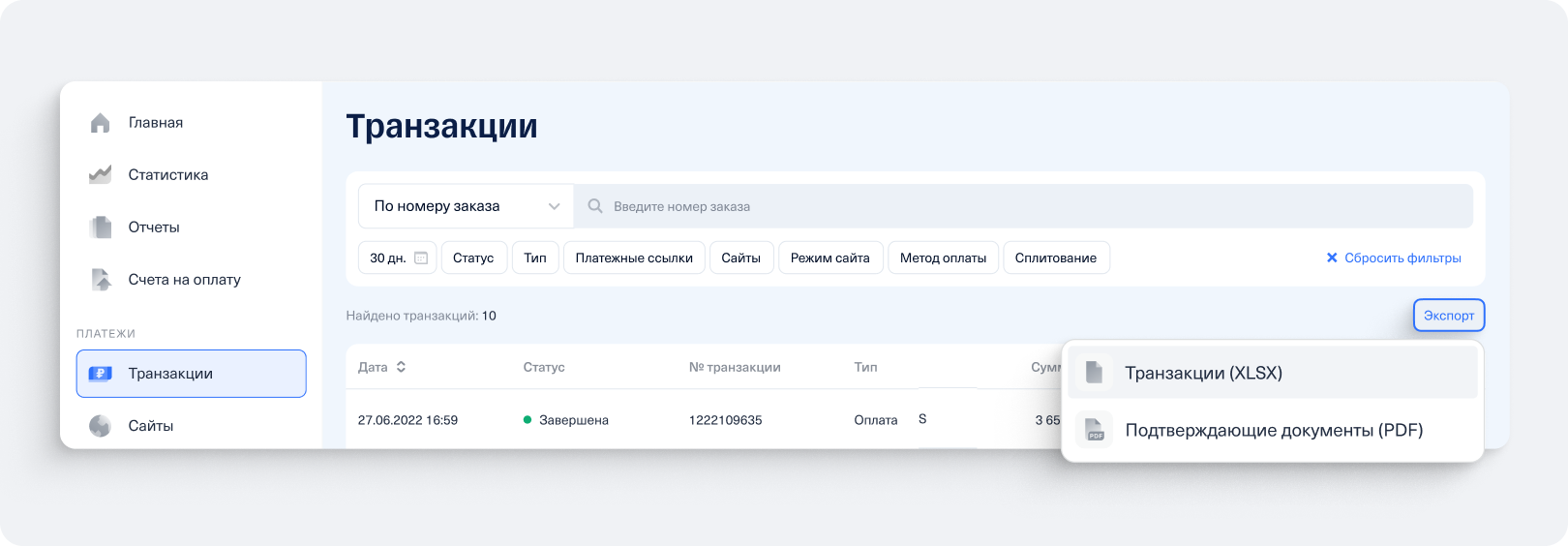
Второй вариант — поиск через раздел Транзакции
Ежемесячные отчеты (акты): что это такое и как скачать
В разделе Отчеты по кнопке «Акты» вы можете скачать ежемесячные отчеты — эта кнопка появляется только тогда, когда вы указали закрытый период (прошлый месяц или более ранний). В отчетах содержится информация о транзакциях по выбранной организации:
- Сумма оплат
- Возвратов
- Информация о полученных претензиях
- Размер удержанной комиссии
- Сумма выплаченных возмещений
- А также остатки невыплаченных возмещений на начало и конец месяца
Отчеты формируются только по шлюзам Т-Банка и Банка Русский Стандарт.
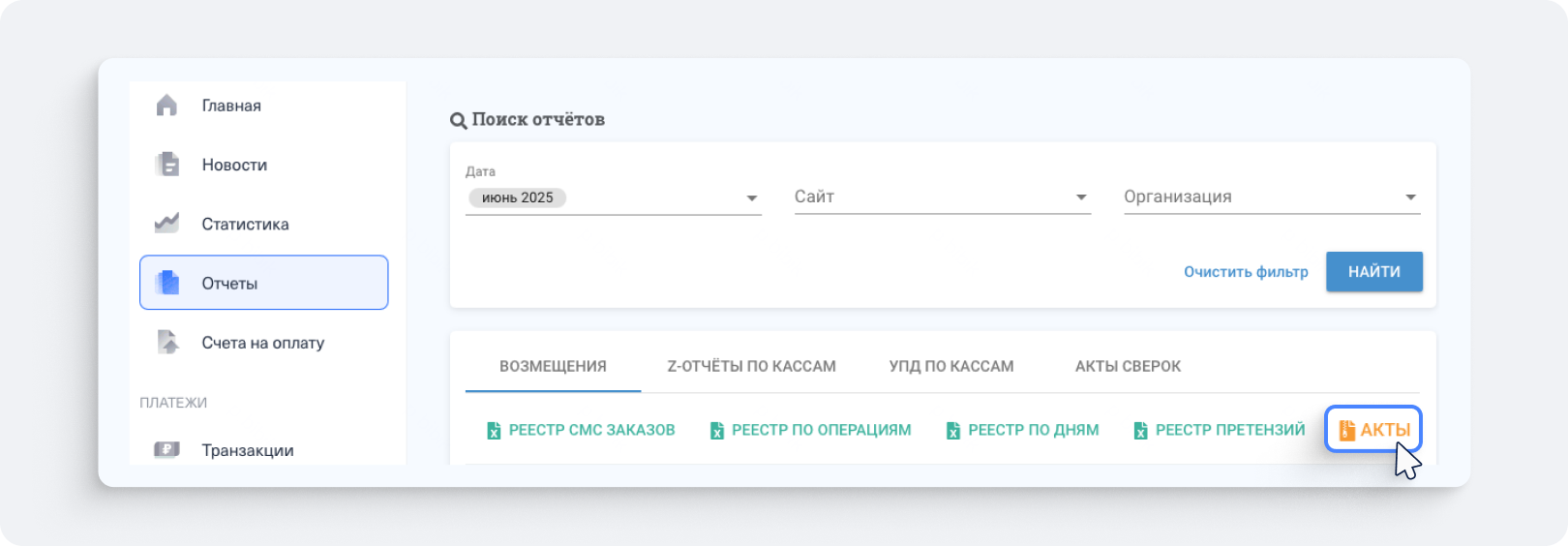
Где найти отчеты в Личном кабинете
Если у вас подключен СБП или услуга отправки СМС плательщикам, по кнопке «Акты» вы скачаете акты по каждой из этих услуг.
Акты (за предыдущий месяц) также приходят на почту бухгалтеру и владельцу (роли в Личном кабинете), как правило, на 6-й рабочий день месяца.
Кнопка для скачивания актов появится, когда вы укажете в фильтрах закрытый период. Забирайте документ за прошлый месяц, начиная с 5 рабочего дня текущего месяца.
Что такое реестр СМС заказов
Реестр СМС заказов — это таблица, в которой указано, сколько СМС со ссылкой на оплату вы отправили покупателям за выбранный период, в какие дни и на какие номера. Выбрать отправку СМС можно при создании заказа.
Пример документа → (в колонке «Удержанная сумма за СМС, р» указана стоимость услуги, подлежащая оплате)
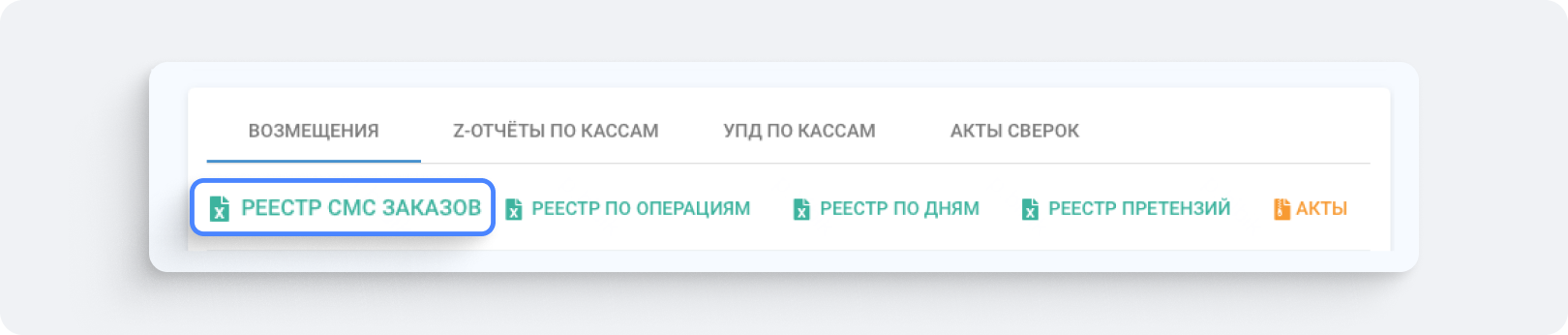
Реестр СМС заказов
Что такое реестр по операциям
Это документ, который содержит в себе транзакции за выбранный период по банковской дате (дата, в которую транзакция была обработана банком).
Реестр по операциям нужен для сверки и анализа транзакций, отображая финансовые операции по датам и необходимым параметрам.
Пример:
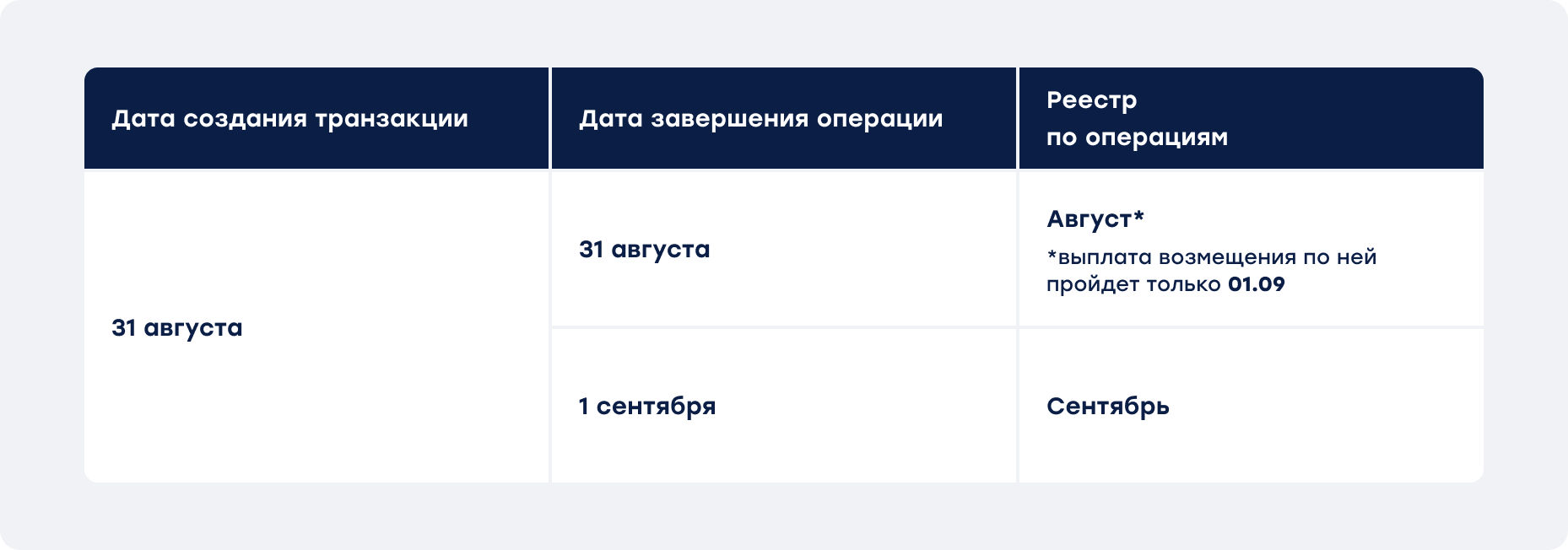
Возмещения будут направлены согласно расписанию возмещений.
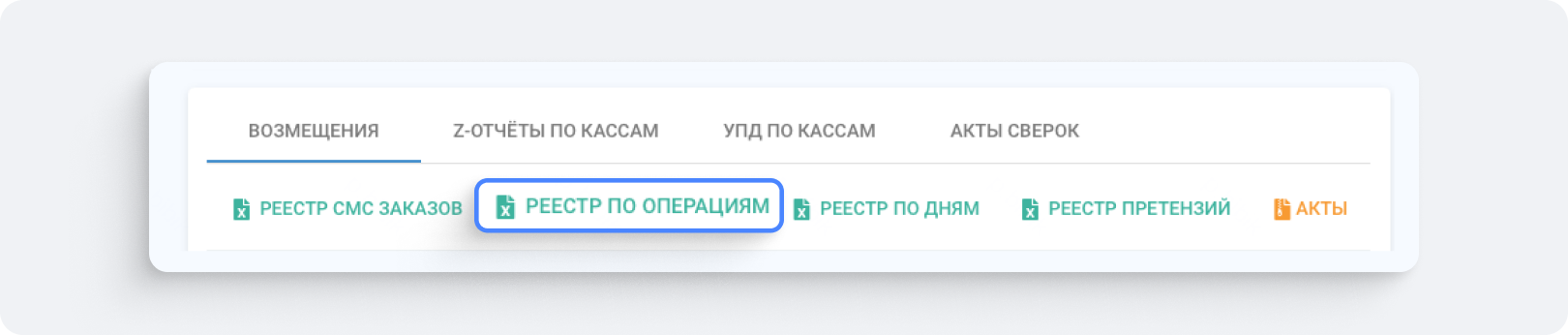
Реестр по операциям
Что такое реестр по дням
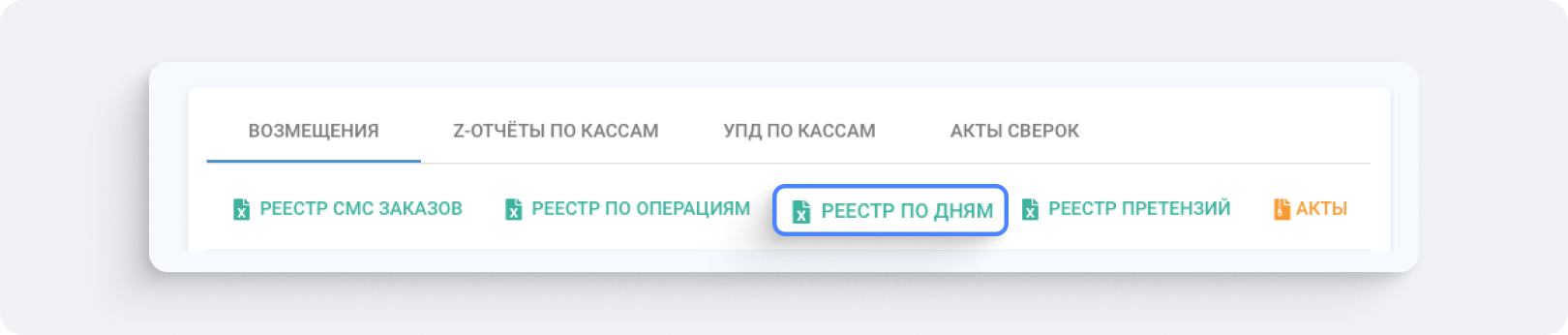
Реестр по дням содержит в себе агрегированную информацию, схожую с реестром операций, но с разбивкой по дням.
Реестр по дням
Что такое реестр претензий
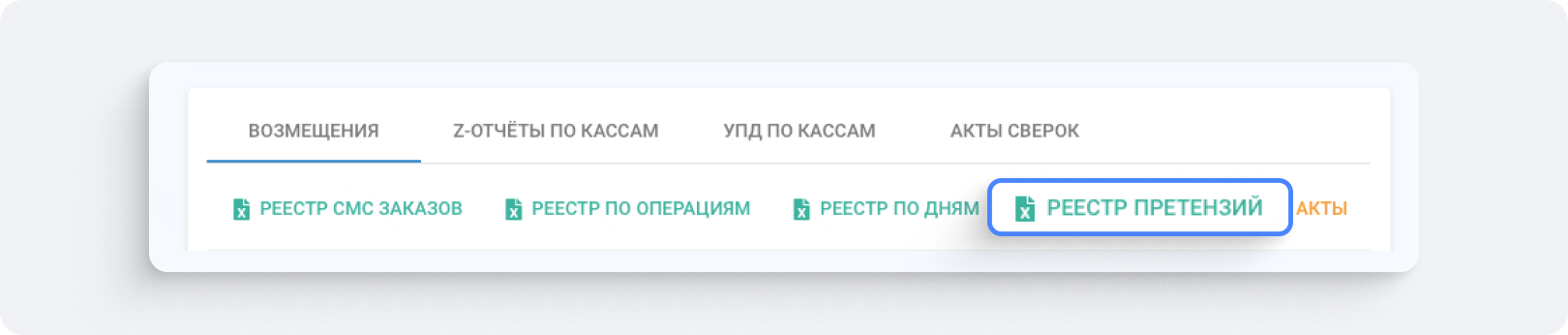
Этот документ содержит в себе список чарджбэков по выбранному сайту и организации за выбранный период, а именно: чарджбэк — дата — сумма удержания/сумма возврата (если спор выигран).
В реестр также включаются случаи, когда спор по чарджбэку был решен в вашу пользу, и деньги, ранее возвращенные покупателю, поступили обратно на ваш счет.
Реестр претензий
Что такое реестр по шлюзам
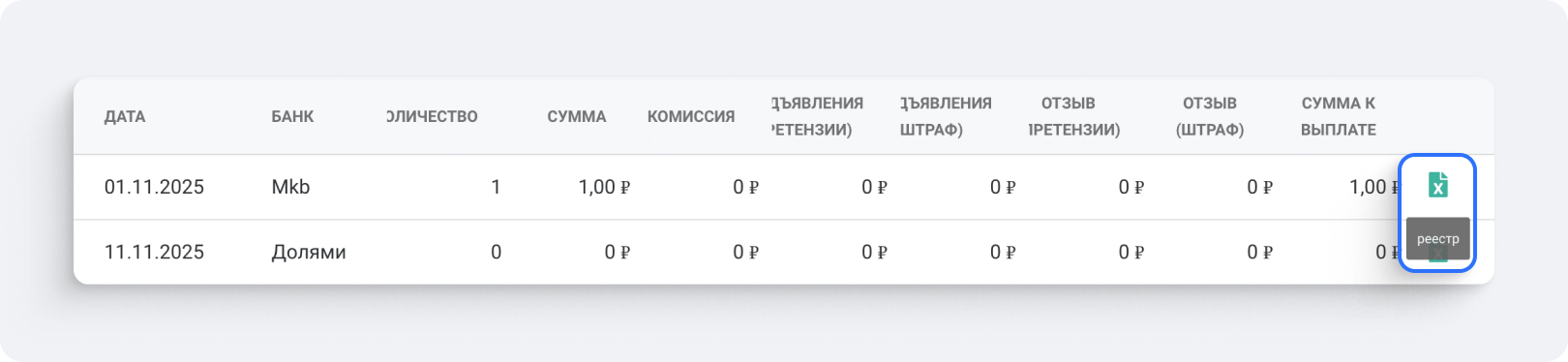
Реестр по шлюзам содержит в себе список транзакций по конкретному дню и по выбранному шлюзу — в зависимости от того, какой шлюз указан в столбце Банк в выбранной строке. Чтобы скачать реестр по шлюзам:
- В фильтрах выставите нужный период
- Нажмите «Найти»
В списке возмещений после применения фильтров и нажатия на кнопку «Найти» рядом с некоторыми транзакциями в крайнем правом столбце появится зеленая кнопка «Реестр по шлюзам». Нажмите на нее.
Реестр по шлюзам
Почему может возникнуть несоответствие между датами выплат и реальными выплатами
Это может происходить из-за разницы в процессинге транзакций и фактических банковских переводах, в том числе по внешним причинам, связанным с банковскими системами.
Куда обращаться по вопросам расхождения в возмещениях
Задать вопрос можно в чате с поддержкой в Личном кабинете. Вам ответит специалист и поможет разобраться с расхождениями в возмещениях.
Что такое акты сверки взаиморасчетов и зачем они нужны
Акты сверки показывают все взаиморасчеты между CloudPayments и партнером за оказанные услуги (например, услугу СБП и СМС).
При этом они не содержат данных по оборотам и возмещениях по интернет-эквайрингу.
Как скачать акты сверок взаиморасчетов
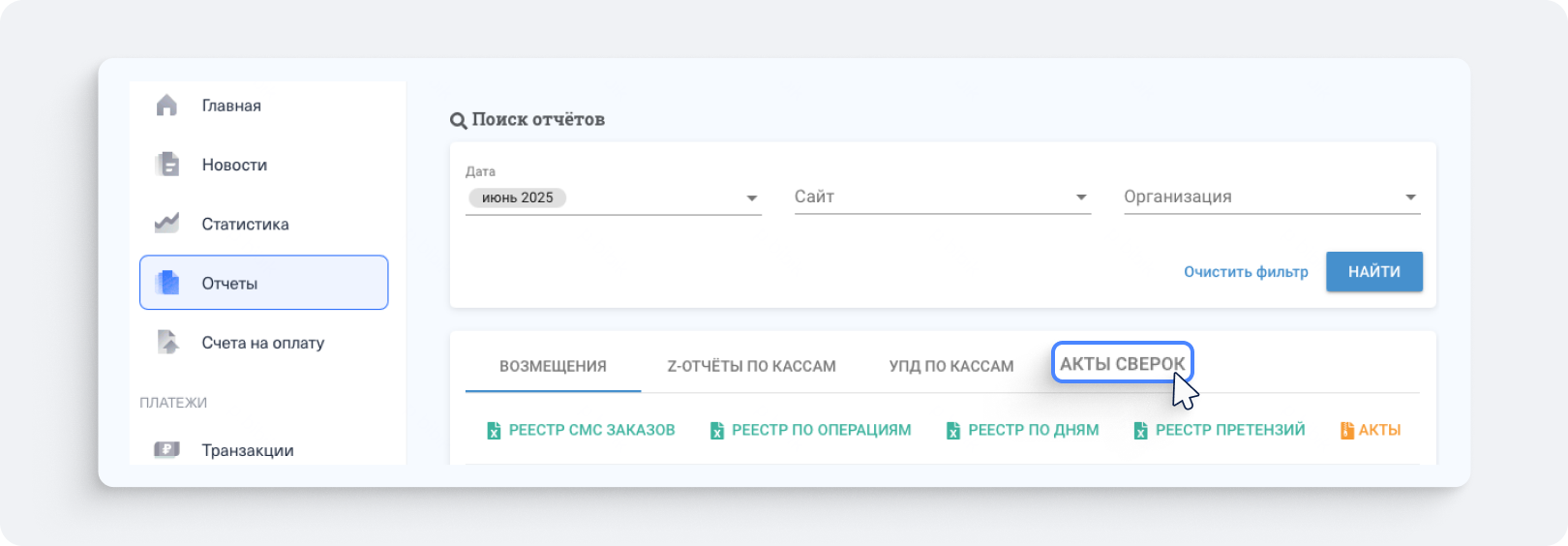
- Перейдите в раздел Отчеты → Акты сверок
- Выберите период, организацию и сайт и нажмите «Найти»
- В таблице вы увидите список доступных для скачивания актов сверок
Акты сверок появляются в Личном кабинете раз в квартал на 15-й рабочий день, следующий за окончанием отчетного квартала.
Как скачать акты сверок в Личном кабинете
Как получать документы по e-mail
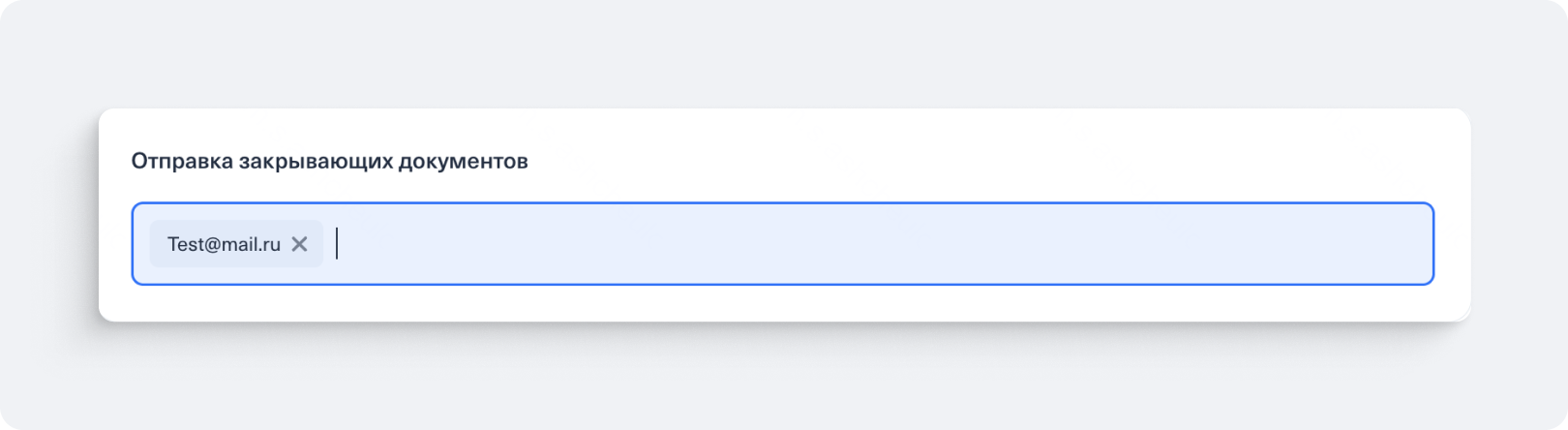
Как настроить получение документов по e-mail в Личном кабинете CloudPayments
Закрывающие документы и счета на оплату приходят на e-mail владельца Личного кабинета и e-mail, указанные в настройках Сайта.
Чтобы получать закрывающие документы по каждому Сайту, перейдите в раздел Сайты → Выберите Сайт → Настройки → Отправка закрывающих документов → впишите нужный e-mail.
Почему работать через ЭДО удобнее
Рекомендуем перейти на электронный документооборот — так вы будете получать оригиналы документов онлайн и без задержек. Это поможет вам быстро оплачивать счета.
Если оплата по счету не поступит, оказание услуг с нашей стороны может быть приостановлено.
